
将u盘插在电脑上,打开计算机,找到可移动设备。
找到SanDiskSecureAccessV3.01-win,打开后点击cancel。
点击nest,选择接收协议点击nest,进入密码设置页面。
输入密码,点击ok,点击cancel,继续点击,退出后重新打开u盘,进行文件存放即可。
将u盘插在电脑上,打开计算机,找到可移动设备。
找到SanDiskSecureAccessV3.01-win,打开后点击cancel。
点击nest,选择接收协议点击nest,进入密码设置页面。
输入密码,点击ok,点击cancel,继续点击,退出后重新打开u盘,进行文件存放即可。
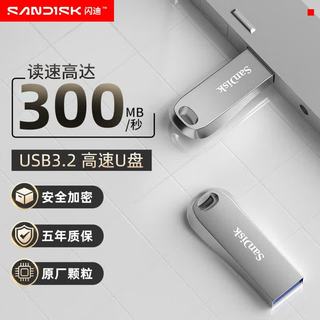
闪迪 至尊高速系列 CZ74 酷奂 USB 3.1 U盘 银色 64GB USB
119.9元
闪迪 高速USB3.0优盘电脑U盘CZ48闪存盘车载优盘电脑加密优盘电视优盘大容量 配挂绳 64GB
64.9元
闪迪 高速USB3.0优盘电脑U盘CZ48闪存盘车载优盘电脑加密优盘电视优盘大容量 配挂绳 128GB
95.9元
闪迪 高速USB3.0优盘电脑U盘CZ48闪存盘车载优盘电脑加密优盘电视优盘大容量 配标签 32GB
57.9元
闪迪 u盘 商务加密U盘 优盘 高速USB3.0办公u盘至尊CZ48系列 U盘+精美挂链 256GB
193.9元(需用券)
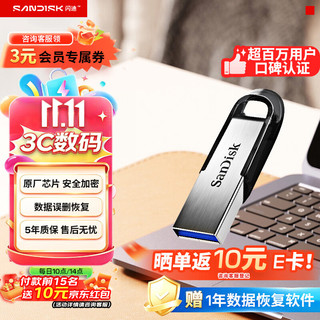
闪迪 CZ73 U盘 金属外壳 高速读写 加密 投标学习办公 64GB 炫酷黑
74.9元
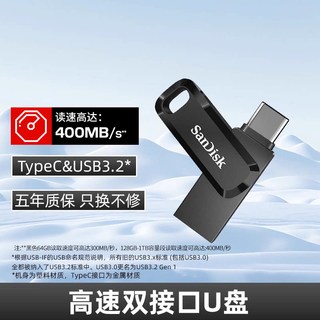
移动端:闪迪 anDisk 闪迪 Sandisk typec双接口128g大容量U盘可插手机电脑两用64G优盘otg扩容
79.9元(淘金币可抵4.44元起)
闪迪 高速USB3.0优盘电脑U盘CZ48闪存盘车载优盘电脑加密优盘电视优盘大容量 配挂绳 16GB
54.9元
发现一个有一段时间没使用过的U盘,插到电脑上,发现不能正常读取,连格式化都无法完成
这个时候,我们第一想到的是进行量产,那么我们需要进行测试,确定主控芯片方案,但是经过ChipGenius软件测试发现无法识别主控方案
看一下U盘的品牌是闪迪的,借助网络搜索找到资料发现闪迪U盘使用的主控方案是闪迪自家的,而且闪迪的主控方案不对外开放,一般无法识别,也没有对应的量产工具,然后找到了DiskGenius软件工具
打开DiskGenius软件,可以正常识别出U盘,并且容量显示是正确的,例如我这个U盘,32G的完全可以正常识别
在DiskGenius软件界面中,将光标放到U盘图标上,单击鼠标右键,调出DiskGenius软件菜单
进行清除扇区数据的操作,使U盘的扇区数据清空
当扇区清除完毕后,在我的电脑中是看不到U盘的,需要重新插入U盘,并进行格式化,之后U盘就恢复正常了