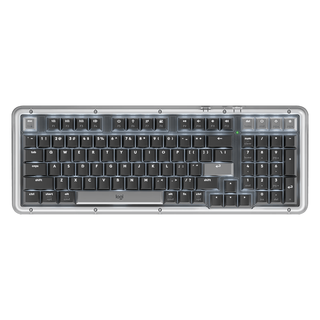
无线键盘是我们生活中的一种非常好用的一种键盘。它可以不用传统的线将电脑和键盘相连接。这样就摒弃了一些因为有线键盘带来的诸多不便。无线键盘一般来说支持2米的范围内使用,而且还不会因为一些东西挡住而导致无线键盘不能够使用。要使用无线键盘首先要对无线键盘进行连接。
电脑连接无线键盘需要具备以下几个条件:
条件1:正常运行的笔记本
条件2:无线键盘和接受器
条件3:两节有电的五号电池
1、首先要对无线键盘进行连接,无线键盘的连接方法很简单。在关机的状态下,将无线键盘的无线USB接口与电脑主机的USB借口相连接,这时候就表示你的键盘可以接受到电脑的无线信号了。
2、无线键盘因为没有电源线,所以需要用单独的电池,这时候你需要将无线键盘的电池放置在键盘里面,要注意需要按照键盘里卖弄的正负极安装,以确保键盘能够正确使用。
3、在连接好无线键盘过后看,你需要打开你的电脑。同时将键盘靠近主机,在25cm的范围之内,按下无线键盘的复位键,当键盘上面的绿灯不再闪烁时,你的主机和键盘就实现了连接了。就可以正常的使用无线键盘了。
苹果 无线键盘怎么连接
苹果Wireless Keyboard无线键盘是世界上最好用、最小巧的无线键盘,支持人体工学和防水,是一款拥有Mac多媒体功能键的超薄的铝合金键盘,手感上能和他媲美的是ThinkPad键盘。苹果Wireless Keyboard无线键盘支持在有无线蓝牙技术的Mac、Macbook、iPad、iPhone上使用,原生态支持OS X、iOS系统,当我们用于windows系统时输入手感也是超好的,如何连接windows8.1系统,下面我为大家做演示。
1、准备您的苹果Wireless Keyboard无线键盘,给键盘配上电池;通过win+X打开设备管理器,确定您的电脑有蓝牙设备。
2、在windows8.1桌面右上角点出设置-更改电脑设计-电脑和设备-蓝牙,打开蓝牙并进行搜索设备,找到"配对连接已就绪"的Apple Wireless Keyboard键盘设备。
3、根据显示数字,在苹果键盘上点击这些数字,回车,马上会提示“已连接”。
4、好了,拿这款世界上最好用的键盘去用吧,键盘使用上毫无延迟,速度超快