618罗技活动

618罗技活动攻略

小编注:文章来自#买值618#征稿活动,作为剁手届一年一度的盛事,这个618你都有哪些剁手计划呢?分享购物经验,谈谈你熟知的品牌故事,买完更是要来晒单哟!参与最新征稿活动还有机会获得价值3980元的LIFAair全智能空气净化器以及可得眼镜提供价值1980元的Prada框镜等大奖,期待您的参与哟。

实我一直隐藏的这一个秘密。

当然我不会说我是商业间谍什么的咯。
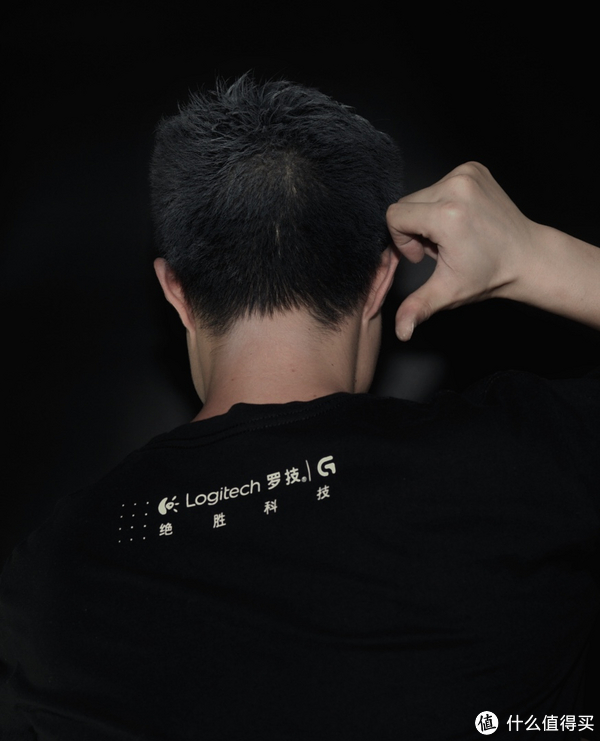
我曾经穿着这件制服去过罗技芬兰的总部。
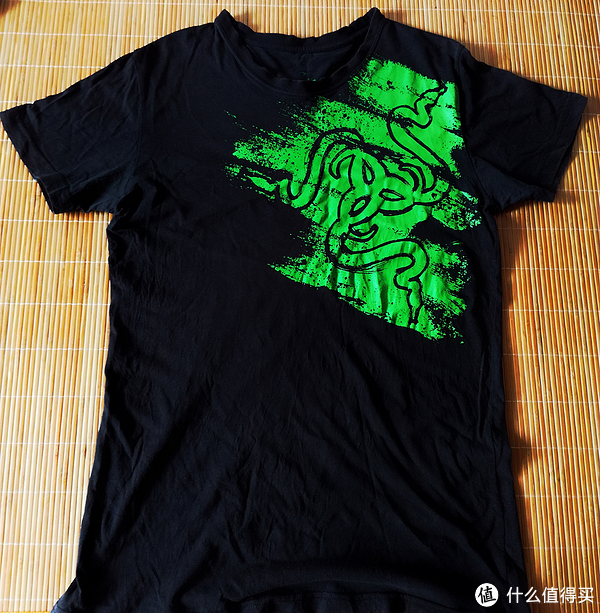
也曾经穿着这件战斗服去了雷蛇的加州老巢,而且被雷蛇的创始人黄仁勋亲自接待···

什么你说黄仁勋是英伟达的?是做核弹的?

好吧。我知道上面是搞笑的,这篇文章的主题是推荐罗技和雷蛇的鼠标。

我是外设的狂热爱好者,鼠标么,我觉得最重要的就是要狂拽酷炫,好钓妹。对于打游戏,不是有句话说欲善其工必先利其器么?竞技水平提高可以慢慢来,但是装备还是必须要备齐的。

早几天偷偷的背着LD入了个G900,哪晓得被她拆了包··,也拆穿了我虚伪的真面目,于是我面临二选一,要么把所有的旧鼠标都处理了,要么把新买的退了。
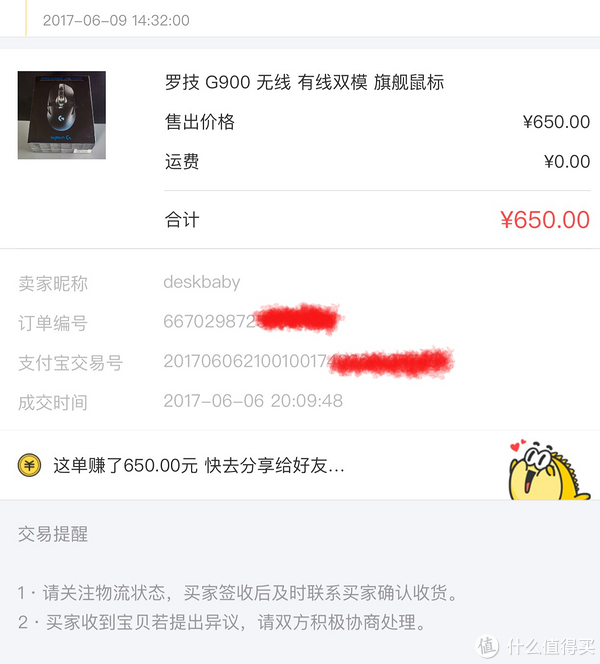
海淘不方便退,被勒令挂了咸鱼···
我以前发过几篇鼠标类的评测,虽然不全,欢迎指导。

血泪史不多说,今天用我的亲身体验交大家怎么剁手罗技和雷蛇的鼠标。

我是19CM手,使用感受都是通过这只爪子得出的。

罗技的鼠标主要是两条线,办公和游戏。

而雷蛇只有游戏鼠标,没有罗技那么多七七八八的外型数来数去就这么几款,换个灯换个传感器当新款买。

所以这次以雷蛇罗技不同价位的鼠标进行对比推荐。

作为无线和有线两大类,游戏鼠标对于无线的要求相当高,因为游戏过程中特别是FPS这一类游戏,对于回报率和抗干扰能力要求特别强,这样才能保证在游戏的过程中鼠标不会出现延迟和掉帧的情况。

鼠标回报率(即轮训率,有时也称刷新率)指鼠标MCU(Micro Controller Unit,微型控制单元)与电脑的传输频率。

抗干扰能力指鼠标在使用过程中不受例如WIFI,蓝牙等其他网络信号的干扰。

DPI:是一个量度单位,用于点阵数码影像,指每一英寸长度中,取样、可显示或输出点的数目。换句话说就是你鼠标滑动一下,在屏幕上移动的距离

DPI放在最后是因为随着激光传感器的发展现在DPI普遍都已经能满足正常(非2K,4k的情况下)使用了。所以不着重说,但需要注意的是现在大部分游戏鼠标有个DPI瞬时切换键(用于FPS瞄准模式),这一块会对最低DPI有要求,250是基本参数,200的比较合适。所以文后提到的达到了FPS的要求会涵盖最低DPI达到了200.

以上,这也是为什么游戏鼠标要比普通鼠标贵这么多的原因。

先说无线类

前面说了无线鼠标的要求比较高,所以无线游戏鼠标一般是各个厂家的高端产品,所以两家的种类并不多。

罗技:

G403、G602,G700S,G900四款

雷蛇:

八岐大蛇,曼巴蛇,奥罗波若蛇,那伽梵蛇也是四款。

同价位区间对比:

500元以内:

罗技G602
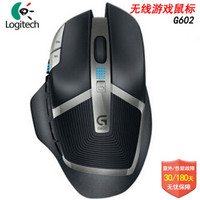
正常价格在400元附近,但是这款鼠标在美亚和woot上价格却经常能进入39.99刀的价格。
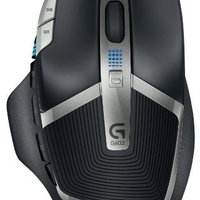
美亚最低39.99刀很常见。
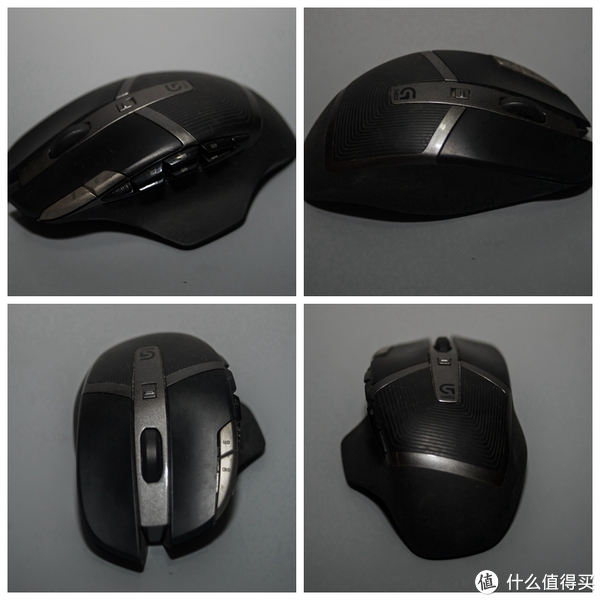
使用的第二代G系列设计语言,由于G系列的3.4.5.9四个级别均已更新最新的外观,发布已经的G602离换代也不远了。

优点:舒适的手感,长时间续航,性能强悍,使用专用的数据传送口,抗干扰能力强。

缺点:只有无线一个模式,侧面可编程按钮太小,排列太密集不好操作。不适合小手用户。个头太大,便携性不高。

总结:针对于不喜欢桌面线材太多过于凌乱的游戏用户是不二选择。

罗技G700S
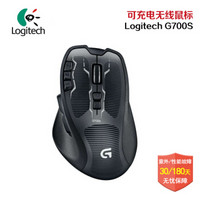
正常价格在500附近,但是美亚多次降到300以内,所以如果想要这款鼠标务必关注亚马逊海外购和美亚的价格。
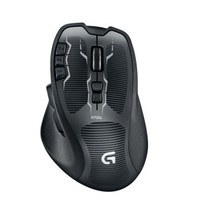
罗技G900出来之前的旗舰。电老虎,除了耗电量他的缺点确实不多,这款以前推荐给我同寝的一起打WOW同事买过,各方面确实没话说,但是两节南孚电池用2天不到····?!。
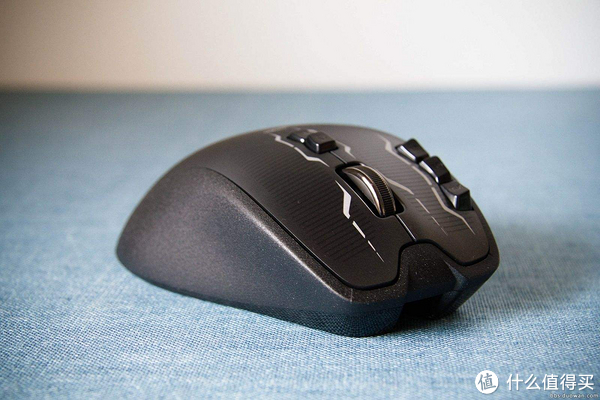
优点:针对右手优化的外形能带来很高舒适度,且适用表面非常广,玻璃,书本,桌面上都能正常使用。

缺点:耗电!感觉装一对南孚都只能是应急使用···

雷蛇:八岐大蛇
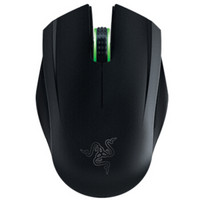
正常价格也处于400以上区间,同上面几款鼠标一样,最低价格为300出头。
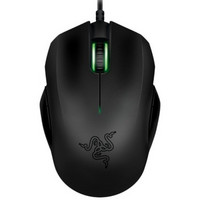
曾经有过300出头的好价。
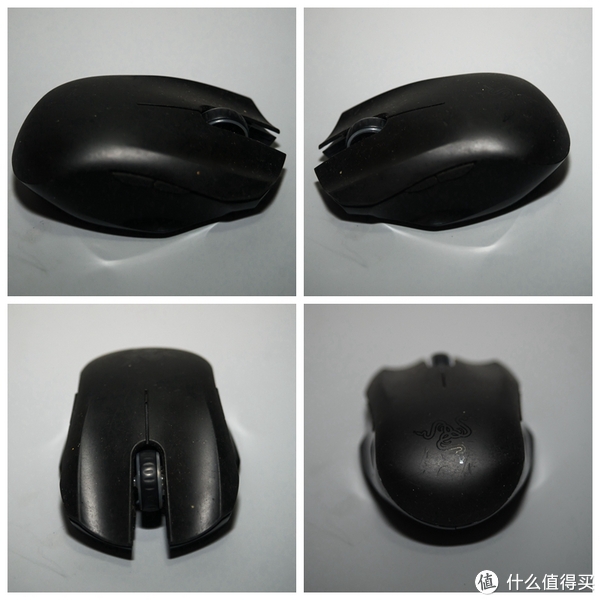
外型从2008年发布上市以来基本没有改变,改变的只是性能和灯光,灯厂么,换个颜色又是一款。

优点:可以双模使用,无线时足以办公等正常需求,连上数据线即可达到4000DPI和1000MHZ的优秀性能。小巧便携,收纳袋可以方便分别收纳电线和鼠标。

缺点: 表面类肤质涂层使用久了以后容易脱落,无线模式下耗电量大,无线依靠蓝牙传输,抗干扰能力弱,鼠标过于小巧,大手长时间游戏容易疲劳,无线模式性能弱,无法进行激烈的游戏。

三者推荐:

如果使用场地固定推荐G602,如果需要四处出差偶尔停下来打游戏的话建议八岐大蛇2015。

500元-600元区间

这个区间的雷蛇无线鼠标是缺失的

罗技G403
一般的价格在550元附近,最低价格曾到过479,不过目前来说500元以内值得入手
看着4字开头的还以为这是罗技定位低端的无线游戏鼠标,但其实无论是从性能还是价格来说都要远远高于G602
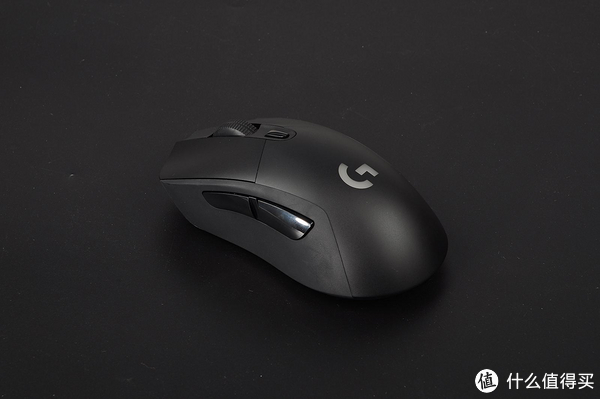
优点:大小适中,抓握很舒服。连接性和游戏性相当出色,有线无线几乎都感觉不到延迟。外型也不错,有些经典G1的影子。灯光效果不错。

缺点:左右键键程短,太灵敏(严格来说不能算缺点,对于FPS)侧键又偏软一个鼠标两种不同按键感受。内置电池,没电了只能充电。

推荐:无,常在这个价格鼠标只有这一款

额····要是你实在不喜欢再加点钱上其他的?

700元以上

罗技G900
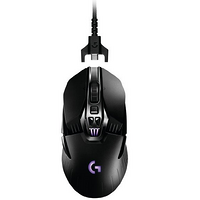
正常定价为899,不过一般促销活动会到700以内就可以入手了。曾经美亚出现最581(含税包邮)的价格。
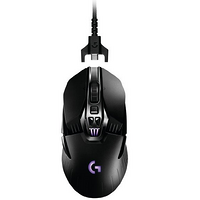
这是目前来说仅此一次的低价,平常的促销活动也基本在700以上或附近。

优点:*级旗舰,不差钱入了。

缺点:说真,除了外型萝卜白菜各有所好外,真挑不出还有什么缺点,除了不好打理,细槽多易积灰。不过到了上面581的价格···,这缺点不提也罢。

雷蛇 奥罗波若蛇
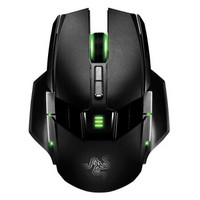
目前还在旗舰的位置,不过也发布三四年了。
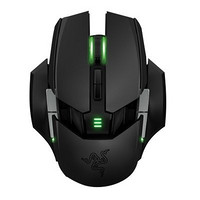
正常价格为850元附近,一般来说价格低于700可以入手,如果不嫌弃官翻,WOOT上59.99的价格也会经常出现的。
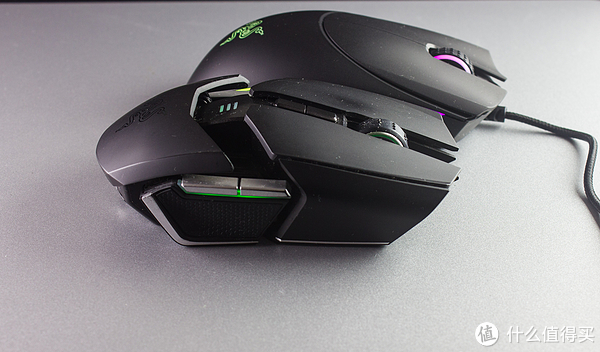
优点:优异的可调式外型,可为不同的手型提供合适的支撑。可调按键压力克数。绝美的外观设计。强大的性能。

缺点:单电池供电,耗电量不低。虽然充电底座就是发射器,由此意味着便携上不太方便。

雷蛇 那伽梵蛇
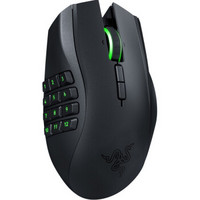
该款鼠标800内的价格也经常出现。
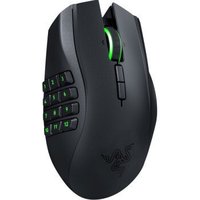
是在炼狱蝰蛇外型上改进而来。单手型鼠标。专为MMORPG而生的一款鼠标,其实也可以理解为为WOW而生。

优点:和炼狱蝰蛇一样,这是一款多型的鼠标,有各种不同型号给大家选择。众多侧键,对于特定游戏帮助不小。性能稳定和有线区别不大。

缺点:定位专一,只针对MMORPG而设计,适应性不广。同样大坨的信号发射器(兼充电座)便携性不佳。

雷蛇 曼巴蛇(5G)
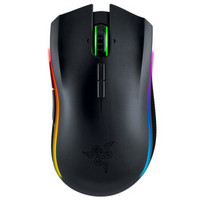
最低价格曾到过709,一般来说750附近已经是好价了。
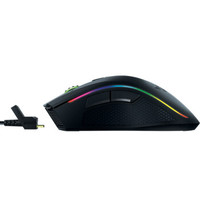
依然是从炼狱蝰蛇外型改进而来。单手型鼠标。但私以为曼巴蛇的手感要更好于蝰蛇,握感更加饱满。双模式,充电的时候比奥罗波若蛇漂亮多了,底座也有RGB灯线。
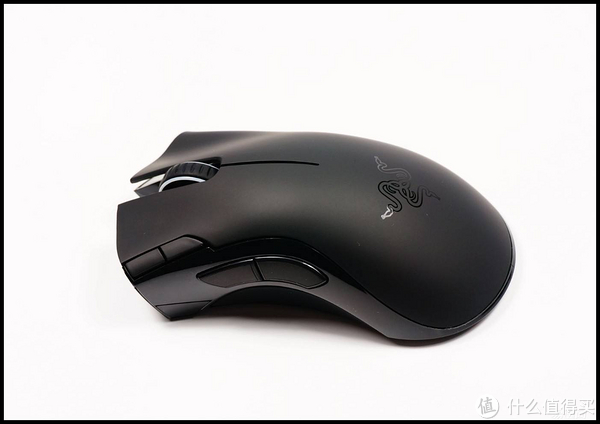
说点个人主观看法,雷蛇的这几款高端无线鼠,外型最漂亮的我觉得非奥罗波若莫属,但是手感性能最好的那就是曼巴5G了。

优点:漂亮。高性能,近乎完美的手感,双模式,续航时间比较满意。可调按键压力克数。

缺点:1000mhz下使用时鼠标偶尔会有点飘和掉帧。可编程按键过少。

总结:500元以内,G602价格在300以内果断入,不吃亏。预算500元附近,G403是不二选择。

500以上。G900为首选。但是如果偏爱蝰蛇这类手感,曼巴蛇 5G吧!

无线类到这就结束了,但是还得再插一个进来

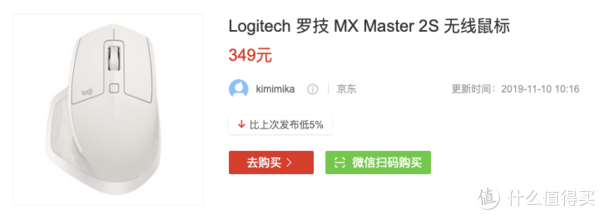
罗技 MX MASTER
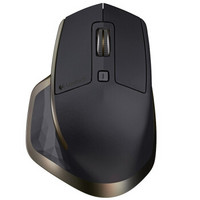
MASTER美亚的活动力度比较大,曾经到达过300以内,不过国内价格在400以内就可以入了,毕竟行货有保修。
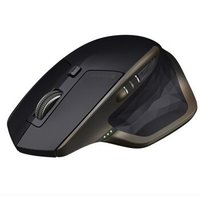
或许还有人会说,罗技MX MASTER老牛B了,怎么不算在里面,MX是办公系列的旗舰,性能毋庸置疑,但是从本身来讲,他的专长没有在游戏领域,MS的所有性能都是针对日常办公使用而设计的,例如任意桌面使用的激光引擎,侧键的飞梭设置,舒适的人体工程学设计。

以这三点为例,多表面自适应激光引擎,首先没有针对游戏优化,而且在游戏时用处不大,往往花了这大几百元的游戏玩家同时也会给自己营造一个舒适的环境,起码鼠标垫还是必备。另外无论是蓝牙还是优联模式都能不在游戏过程中保证稳定的数据传输(罗技的游戏鼠标都是专门的信号发射器)

飞梭设置:这对于游戏一点作用都没有,还占了侧键的面积。

人体工程学:这个就和家用车和跑车一样,办公鼠标是为了你能长时间的使用,手腕和手掌不太过于劳累,而游戏鼠标是为了让你有个舒适的握姿的情况下发挥出最佳的移动速度和方向。

所以这款鼠标办公来说毋庸置疑是*级好鼠,但是对于游戏来说,顶多也就只八岐大蛇这水平。

有线鼠标:

百元以内

罗技G90
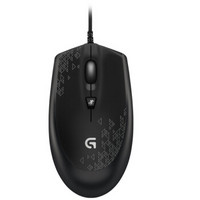
79的常态价格,一般可以考虑入手,不过曾经京东上曝出过78两支的逆天价·····
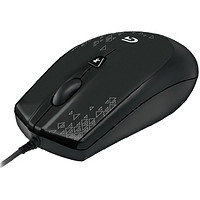
不过我觉得依然没必要购买,100以内的国产鼠标也已经做得相当不错了。但是有上面的神价就可以剁手了。

100-200元以内

罗技G102
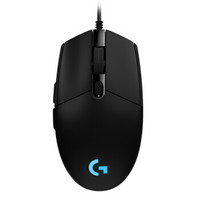
129附近即可入手,最低价也是115而已。
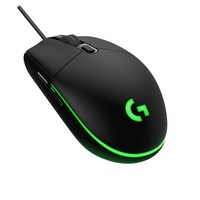
罗技向灯厂转型的系列产品之一,及格的性能,漂亮的腰线和多彩的颜色,不错的考虑。

罗技G302
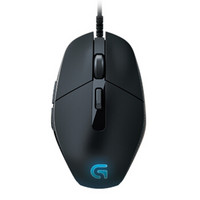
常态价格169,一般促销力度大点价格在129附近,最低价目前还在119附近。
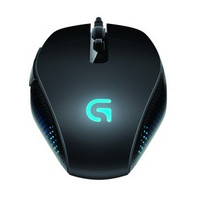
可编程的按键,200-4000的DPI可调,对于FPS类游戏的入门标准装备。

G302个头偏小,对于小手用户比较友好。按键键程较短,反应非常灵敏

罗技G402

常态促销价格在200出头,最低价格在189元。
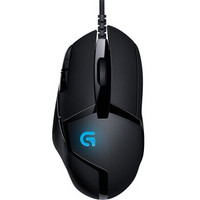
这款鼠标定位在中档,但是经常性的促销到200之内,也是罗技最火的有线鼠标之一。漂亮的外型,良好的手感和较好的性能,应对一般游戏都绰绰有余。
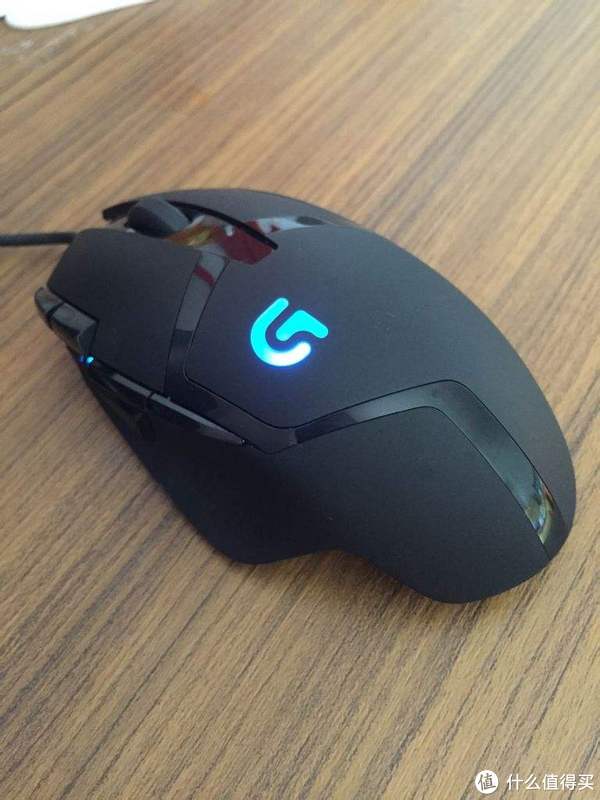
一般来说,我建议如果想要一款游戏鼠标,G402是当仁不让的入门优先,虽然DPI差值才上4000,但是对于平常玩玩游戏的玩家来说,已经足够了。

雷蛇

雷蛇没有百元下的鼠标,所以从这开始。

雷蛇的鼠标和罗技营销策略不同,他们家经常一款鼠标有从高到低(根据性能和灯光)多种型号,所以很多人购买时有些摸不清头脑。

炼狱蝰蛇
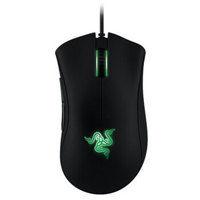
常态促销价格在200出头,最低价格189元,一般200零几就可以入手了。
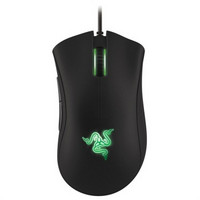
雷蛇的两个最,手感最优异的鼠标之一,型号最多的鼠标之一
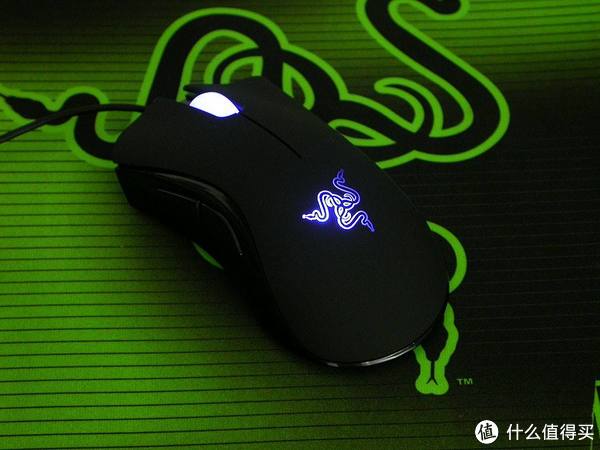
炼狱蝰蛇是我第一个雷蛇的鼠标,也应该是大多数人的第一款雷蛇鼠标。是我觉得手感仅次于曼巴蛇的雷蛇鼠标,但是炼狱蝰蛇比较大,对小手不友好。

地狱狂蛇
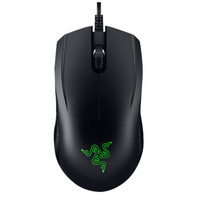
最低价格是99元。不过一般120左右就值得入的。
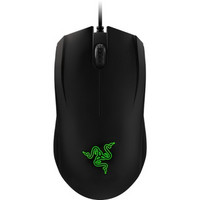
雷蛇的入门鼠标,中规中矩。

金环蛇
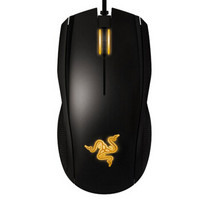
如果价格在140附近可以入,最低价为118.5。
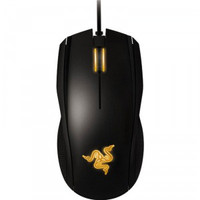
雷蛇的经典鼠标,是雷蛇起打天下的鼠标之一。左右对称设计(雷蛇右手专用鼠标偏多。)

推荐:两百之内如果没赶上199的G402那么久最推荐炼狱蝰蛇,因为这个档位的鼠标由于游戏的要求也不会那么高,所以蝰蛇较为优秀的性能和出色的手感已经绰绰有余了,如果手比较小,例如妹纸的手,那么就302吧,性能高,手感也不差。

200-300元以内

我觉得有线鼠标进入这个范围才能算得上真正的游戏鼠标,强悍的性能,漂亮的外观都云集在这个区间内。

罗技G403
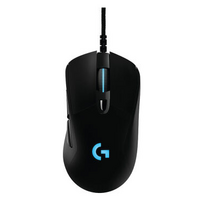
一般300以内便是好价,目前269的史低。
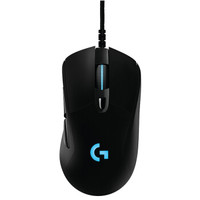
和G402针对的游戏类型不一样,G403的DPI最低为200,最高为12000,对于CS,守望先锋这类FPS游戏,对于最慢的狙击模式和快速转向很有帮助。

炼狱蝰蛇
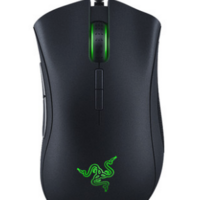
从性价比来说,这款鼠标低于300才值得入,最低价格为269
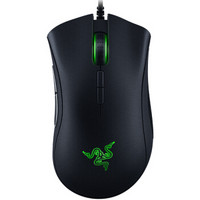
又是炼狱蝰蛇,高性能版,由于发布了这么久,基本性能跟上来,剩下的优势怕也只是手感了吧

太攀皇蛇
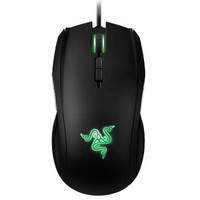
这款鼠标同样要低于300才有可购买价值。 最低价格为249.
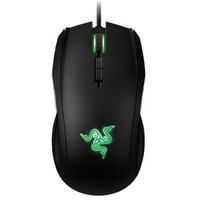
太攀皇蛇的定位是不适应炼狱蝰蛇手感的和左手人群,采用的是前代曼巴的8200 dpi 4G双传感器系统,性能可靠。

G303
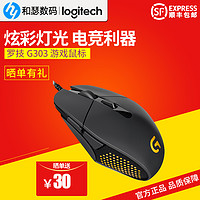
这款鼠标的的常态价格比较高,价格到250以内才有性价比。
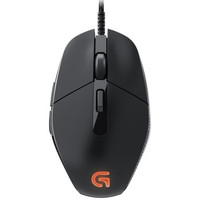
虽然只比G302个位数大一点,但是在性能上却有极大的提升。和402与403的区别一样,一个针对射击赛车类游戏,一个针对普通游戏

300元之内,如果楼下的G502掉进这个区间毫不犹豫的买了,如果没有,G403和G402可以考虑。

500元以内

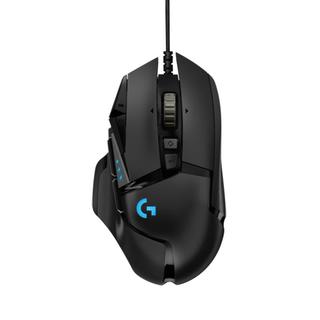
罗技G502
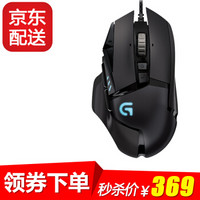
历史低价299,一般来说329就已经是好价格了。
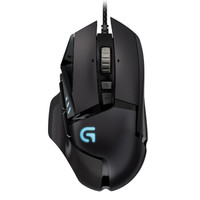
罗技目前最火的鼠标没有之一,新G世代的代表作,凌厉的外形,炫彩的LED,不俗的性能,这支鼠标是罗技成功转型为灯厂的最坚硬的踏脚石。
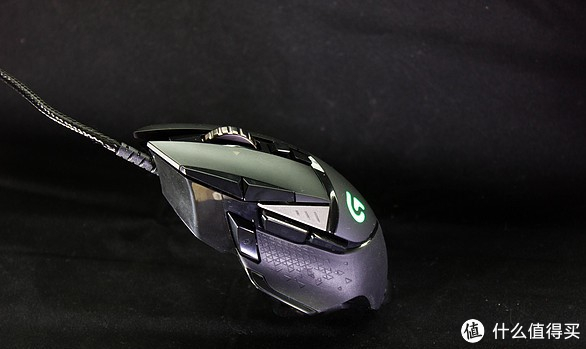
G502,也是非常值得购入的一款,特别是电商促销时跌破300价位的时候,因为这款鼠标性能相当均衡,无论是MMORPG,RTS还是FPS都可以完美胜任,而且这款鼠标也相当漂亮不是么?

曼巴有线版
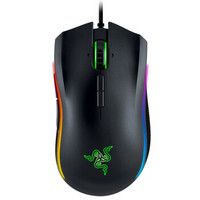
一般来说350附近即是好价了,最低价为319.
无线里面提到过的曼巴,只是少了无线模式而已,素质依旧。

罗技PRO
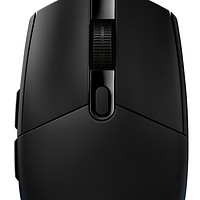
价格300之内就算是好价了,最低价格在270附近。
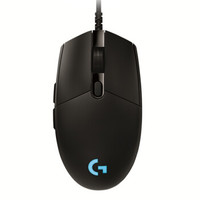
此款是罗技经典G1的传承,好像是第四代,与经典同样的外观设计,强悍的性能,如果你有G1情怀不要错过。

炼狱蝰蛇幻彩版

270以内便值得入手,历史最低价239元。
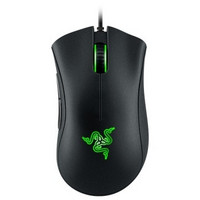
呵呵,又是炼狱蝰蛇···如果你对于蝰蛇的外型爱不释手,买了他,雷蛇把灯厂发挥成极致的作品

响尾蛇
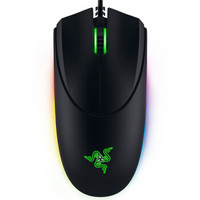
中亚海外购经常269元,会员包邮包税到手300元。
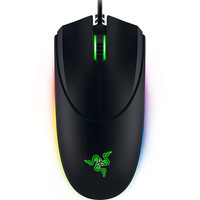
也是经典复刻,响尾蛇和八岐大蛇是雷蛇家族唯一两款用捏(食指和小拇指用力)的鼠标,和蝰蛇的握姿完全不同,一个是趴握,一个是捏着。所以喜欢让鼠标撑满这个手掌的人用响尾蛇会很不习惯。

当初怀着情怀买了,后来被这条腰线所迷惑。只适合抓握鼠标的人士使用。

那伽梵蛇有线版
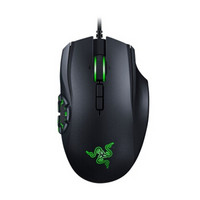
一般2014版(非六芒星),价格300之内可以入手。
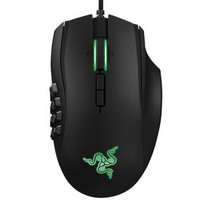
胖墩,2010年时入手了6芒星版,但是还是没有驾驭得了,最后二手出了。
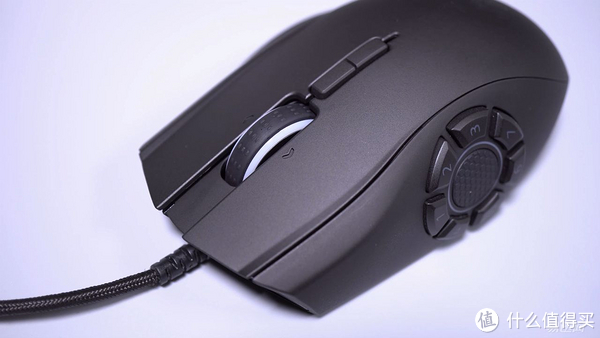
最多的优点就是高数量的可编程按钮,而且特别质量也扎实。

锐蝮蛇
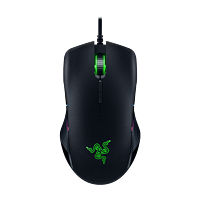
新款鼠标价格波动不大,历史最低价格319元
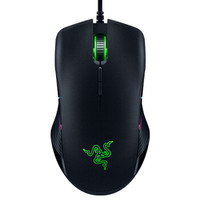
刚发布的最新款鼠标,是目前雷蛇有线类的旗舰,新的机械微动,左右手对称设计。由于没有入过手,所以不做过多评价。

推荐:G502为最优选择,另外锐蝮蛇的手感也相当不错,可以考虑。

有线类的并没写全,类似于同代销售的G100S,G400S,G500S,等等都没有写进来,这些款都是3年以前的款型了,本着买新不买旧的原则没有写入本文。

500以上

基本就是前面介绍过的无线或者双模鼠标了,一个有线买500以上,消费者不傻,厂家也不傻的。


我觉得对于外设也有成瘾性,不知道各位值友有没有和我一样的感受,明明手上鼠标多得用不完,但是看到好看的还是情不自禁的要剁手。满怀期待的等待到货,开箱,然后体验个两三天就束之高阁了。等过段时间突然想起了再拿出来用用。

这是病,得治!

展开阅读全文
618罗技

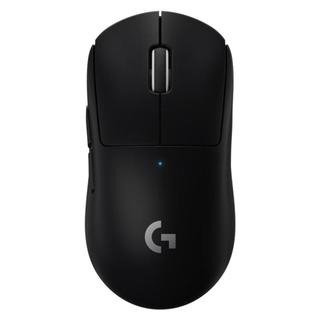
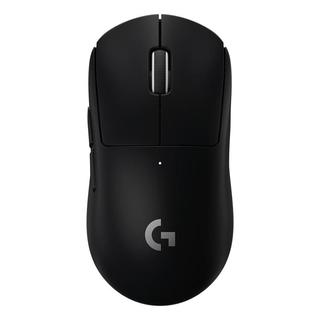
罗技 GPW小狗鼠标到手699 同价618 最后7小时!!
729元

罗技 GPW鹰眼鼠标到手699 同价618 最后7小时!!

699元

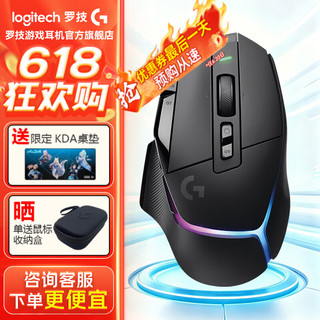
罗技 G502无线鼠标到手401.28 同价618 最后7小时!!

401.28元

罗技 G502X PLUS鼠标到手659.12 同价618 最后7小时!!

659.12元

罗技 GPW2代鼠标到手527.12 同价618 最后7小时!!

527.12元

罗技 GPW金刚鼠标到手553.52 同价618 最后7小时!!

553.52元

罗技 G502HERO到手157.52 618最后7小时 !!

157.52元

罗技 GPW小狗 618特价 到手699 抢!!!

699元

618罗技选购指南

创作立场声明:享受生活,分享人生,我是享生。
主张充分用好手边的物品,充分发挥他们的效用。本次分享键鼠为自购,观点仅代表享生自己。
如你有更好的建议,欢迎留言交流。

本文约4800字,图53张,关于如何充分发挥罗技无线键鼠的功能,提高工作效率,包含相关驱动软件的设置,及享生在用键鼠组合自定义按键设置(iPad自定义鼠标按键的设置方法也会涉及)。最后还有性价比罗技键鼠推荐,含去年双11大促的历史价格供大家参考

内容较多,欢迎先收藏,方便后期查阅。

本文结构如下

〇、前言

一、Logitech Options

二、键盘K380

三、鼠标MX Anywhere 2S

四、iPadOS的支持

五、罗技键鼠推荐(性价比高,值得618关注)

六、结语

〇、前言

2020年,非同寻常的开年,相信每个人身上都发生了很多变化,种种变化带来的影响,还在持续着。

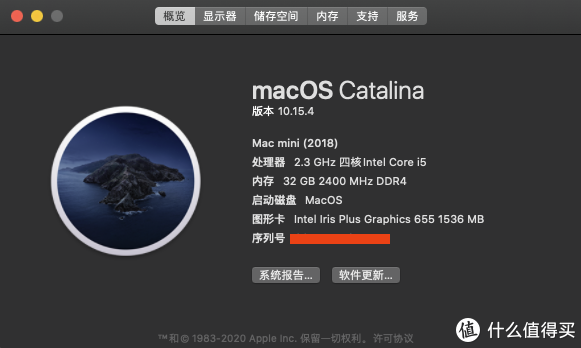
宅家期间,自己把主力电脑换成了NUC8i5BEH6(也就是厚版),原主力电脑闲鱼出手了(去年首发买的小新Pro13)。现在用着NUC码字,剪辑视频,看视频,玩限免的游戏,一切都挺好。

目前系统是macOS Catalina 10.15.4。

NUC8真是非常接近完美的黑苹果

一时黑果一时爽,一直黑果一直爽,这是我用NUC黑果的体验。原来笔记本自带键盘和触摸板,没有认真考虑过键鼠搭配的问题。主力电脑从小新PRO13换成NUC,催生了一个问题,需要配键鼠,能提高工作效率的键鼠。

对于键盘和鼠标的选择,我的需求是:

1、无线连接,支持多设备。

2、Mac系统兼容性好,有自定义按键功能。

3、手感不错,价格要合理。

既然是黑苹果,看看键盘和鼠标是是否能用用白苹果?

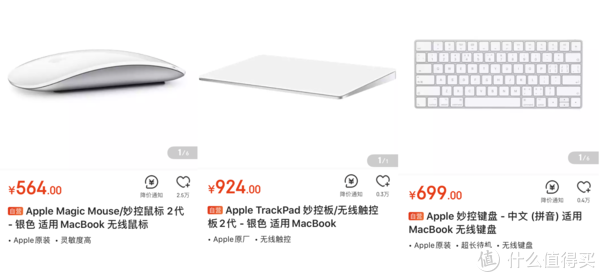
看看苹果妙控三剑客

这高企的价格,直接劝退

自己使用过同事的妙控鼠标,在苹果零售店里试过iMac前面的妙控键盘,还有那块近千元的妙控板(也看到很多朋友使用TrackPad手势很溜,鼠标可以省掉)。总的说来,这些附件设计没有iPhone,iPad,哪怕AirPods那么抓人,体验下来再对比价格,就不会再惦记了。(也许是自己没有真的体验到他们好的地方吧)

妙控... 巧妙地控制你掏钱包。对个人来说是一点也不妙。

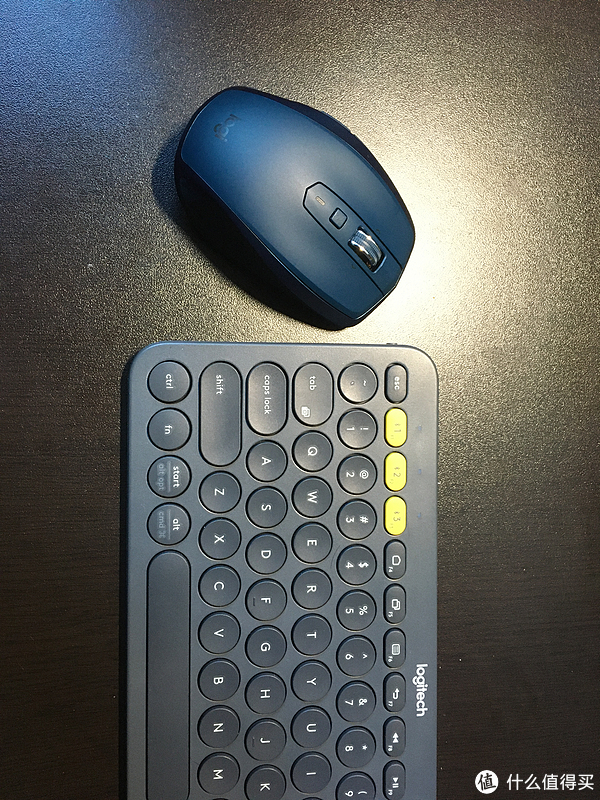
于是我默默拿出了去年早已购入的 键盘K380 以及 鼠标MX Anywhere 2S。

相信很多值友都有一个罗技设备

来一张合影

这兄弟俩配合得不错

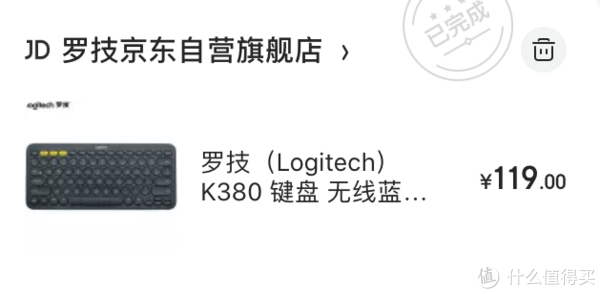
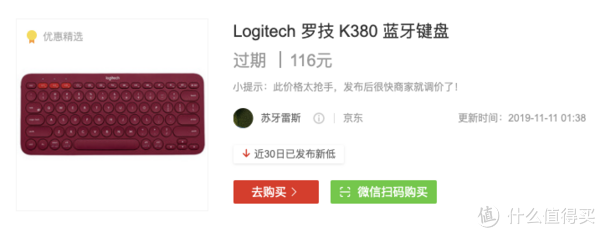
K380是去年618,为iPad Air3配的,入手价119元。因为可以切换三台设备,拿出来给NUC用刚好。除了便携性好之外,按键手感对于码字还是挺舒服的。

后来有见过109的。

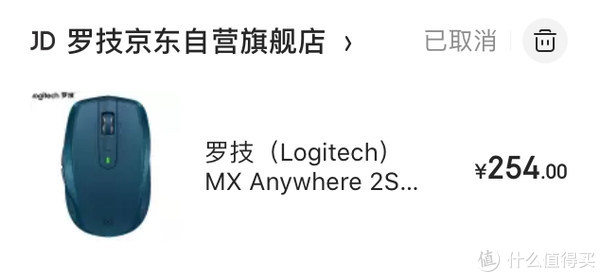
MX Anywhere 2S是去年618,约254元入手(不含红包,京豆支付等)。起初是给iPad和小新Pro13用,没有安装驱动的它使用起来和普通鼠标一样,并没有发挥其所有功能,甚是浪费,直到NUC黑苹果的出现。

这单下了是为了保价的。

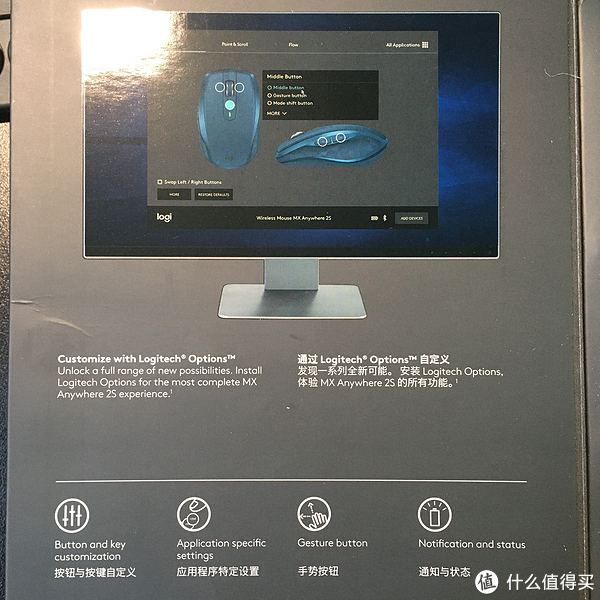
以前的我,把它们和电脑蓝牙一配对,就开始用了,真是暴敛天物。直到我不小心翻看了MX Anywhere 2S的包装(心想这么贵的鼠标没什么特别功能呀,要不闲鱼卖了),发现居然还有专用的驱动可以装。

包装说明真的值得一读

自定义按键,多种快捷操作,居然还有手势操作,以及那神奇的Flow。从此,工作效率得到有效提升。

接下来,先聊一聊罗技的官方驱动程序Logitech Options。因为只有安装了此驱动,键鼠才能让你体验到自定义之美。

一、Logitech Options

官网下载地址:点这

在macOS里显示Logi Options

这个罗技的驱动软件必须写在前面,因为装与不装这个驱动,使用体验天壤之别。特别是MX Anywhere 2S,只有装了驱动,它才是一个值得你花269元买的鼠标。

下面看看安装的注意事项(以下均以macOS系统演示,Win10系统安装使用更简单):

安装界面提醒:自定义设置,充分发挥设备的功能

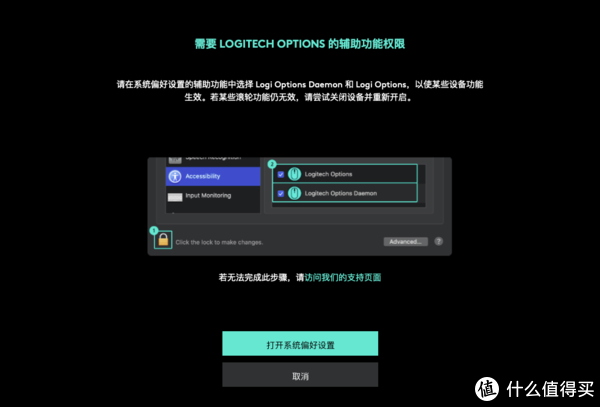
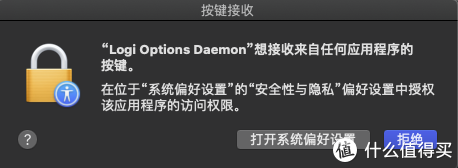
确认开启软件的权限:

需要按照提示开启,否则无法有效使用

苹果macOS系统对权限的控制比较严格,而鼠标键盘作为输入的关键工具,必然要获得一定的权限。

在windows下则没有这么麻烦(也可以理解没有那么安全)。

先是按键接收的授权

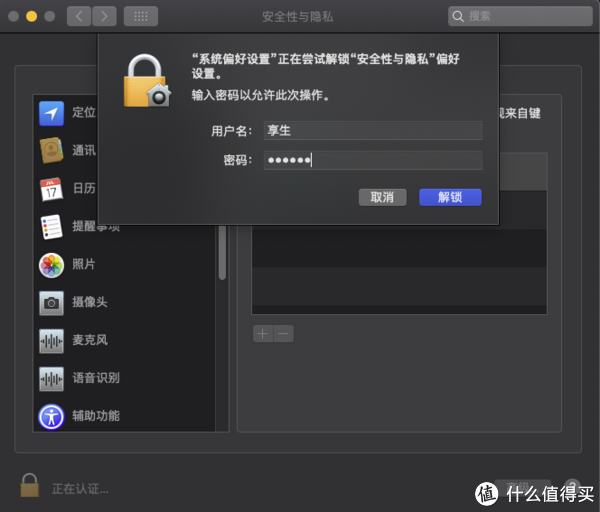
点左下的锁头,输入开机密码才能操作

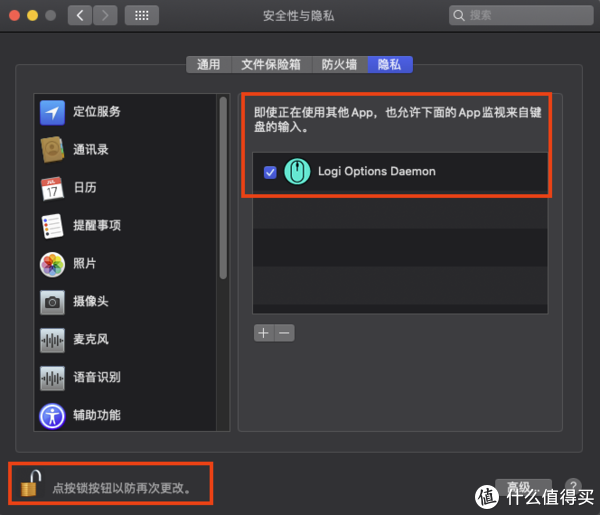
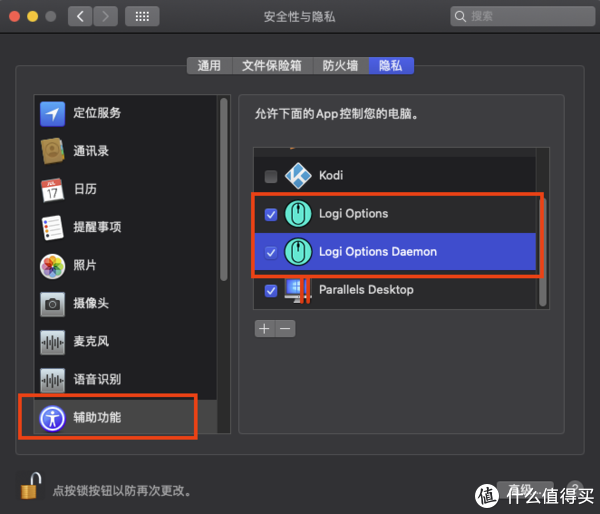
钩上吧

老老实实按照说明操作吧

不这么做,此软件完全发挥不了作用。

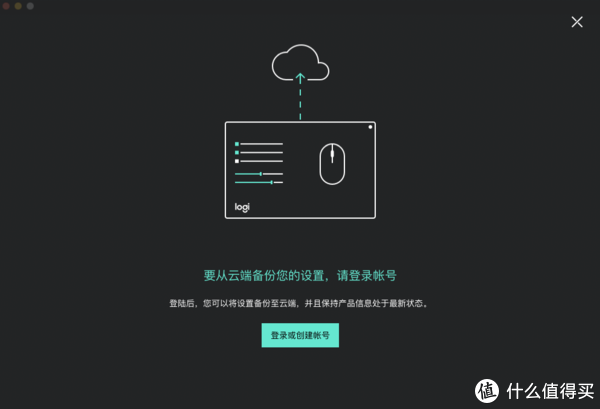
可以注册一个账号

在不同设备上登录同一个账号,相关设置可以同步,建议申请一个账号并登录。

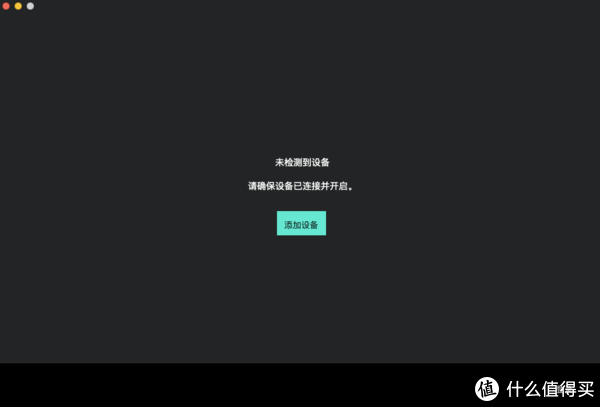
这一步傻眼了

设置完成,明明自己的键盘和鼠标都已经连上了,可Logi Options就是看不到设备。

解决办法:重启电脑

重启电脑后就可以看到连接设备了

接下来就可以对设备进行设置了

二、键盘 K380

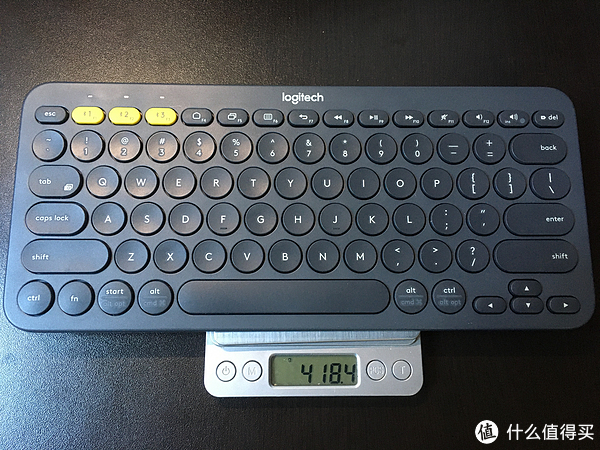
这个键盘只支持蓝牙连接,最多配对三台设备进行快速切换。两节7号电池供电,省电,大半年了仍未换过电池(当然也和自己使用频率有关)。具体的外观就不进行展示了,很多值友晒单,这里就称一下重量。

外出带上也不会太重,418g不及一瓶矿泉水

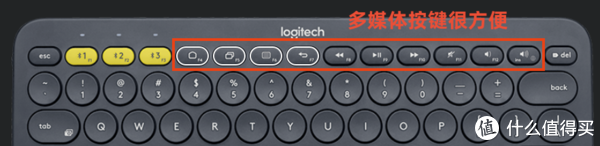
对Win和Mac的适配都不错,本身就带了很多功能。比如上面一排的多媒体按键,在macOS和iPadOS上直接实现。

留意左侧四个白框的按键,后面说

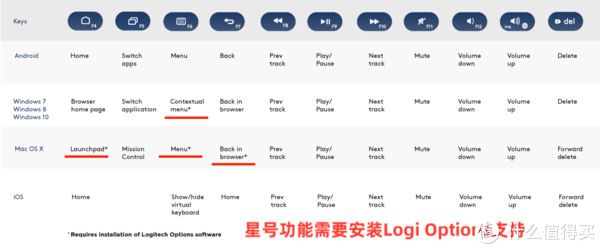
先看看官方关于“热键+多媒体键”的功能说明

各系统略有不同

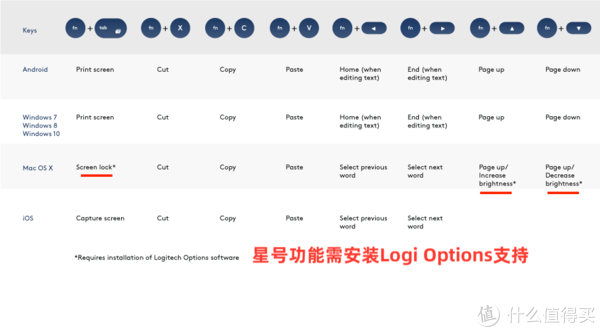
“快捷键”的说明

MacOS必须要装Logi Options了

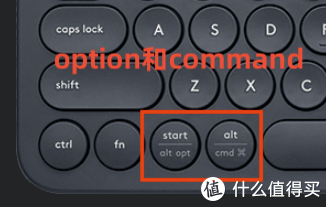
Mac按键不用猜,直接有标注。

不用像用win专用键盘,猜command按键对应哪个

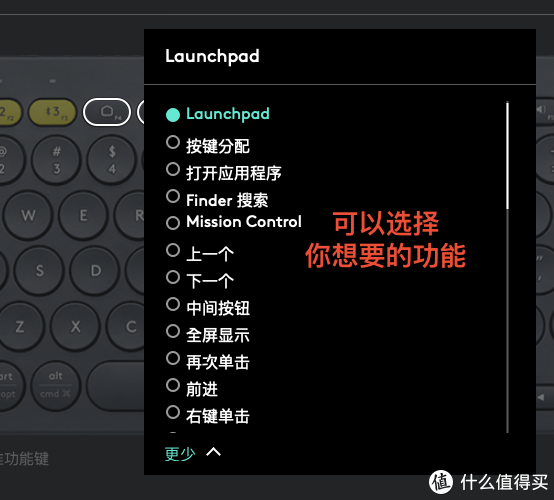
下面说说上面白色框的按键,是支持自定义的。

点一点就知道什么功能

点击小白框,就可以自己定义按键

非常丰富的自定义设置

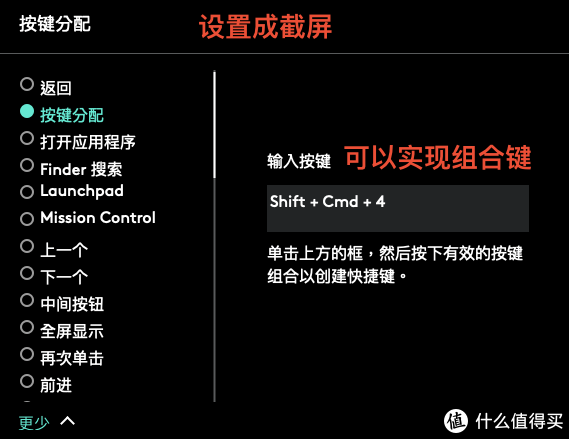
自己目前仅把返回键设置成 “截屏”按钮。

找不到的功能,可以这样设置

在列表中没有的功能,可以通过“按键分配”,组合键实现。

截图的时候,不用在键盘上找分离的三个按键,一键搞定。这对于写文章经常要截图的我来说,真的方便太多了。

接下来看看鼠标。

三、鼠标 MX Anywhere 2S

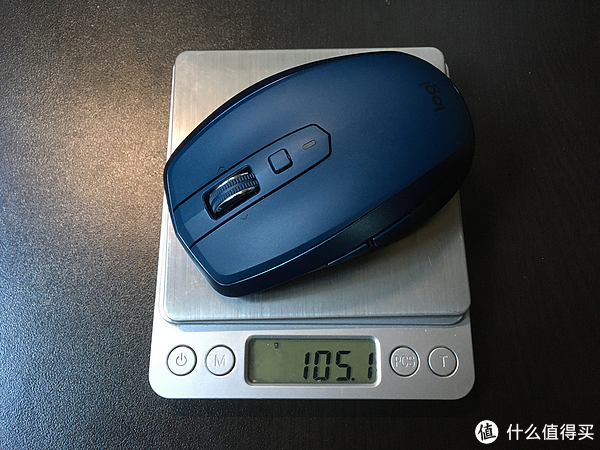
鼠标可以设置的更多,2S支持蓝牙+优联双模连接,最多配对三台设备。内置锂电池,充电口是老的安卓口,如果是type-C就完美了。外观就不晒了,同样称一下重量。

105g,用起来让人爱不释手

分成以下三部分

1、自定义按键

2、滚轮的设置

3、关于Flow

1、自定义按键

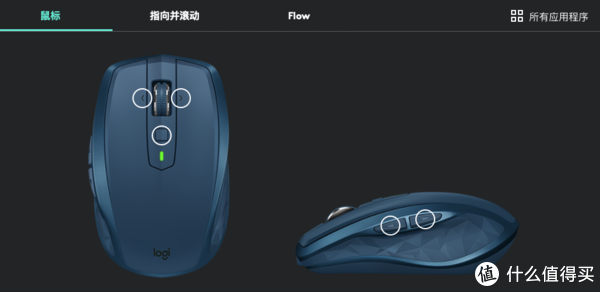
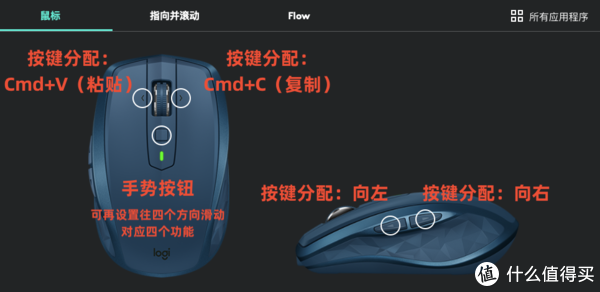
5个白圈是可以进行自定义设置

机身五个按键,可以自定义。

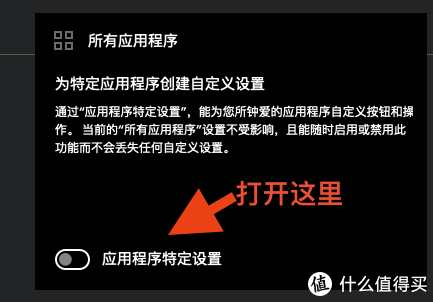
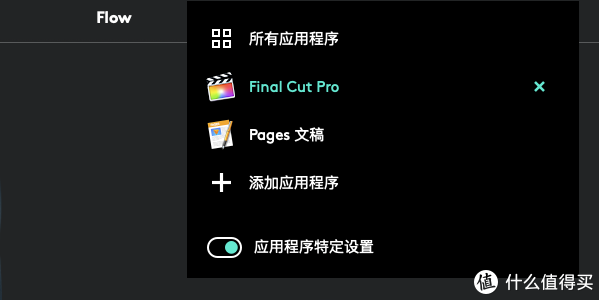
点击右上角的“所有应用程序”,可以看到

默认只有所有程序同样的设置

可以针对单独的应用程序进行设置

在不同软件里,鼠标的可以自定义不同的功能,这个就很方便了。记得勾选“应用程序特定设置”。

鼠标原有的按键设置不顺手,分享一下自己现在自定义的按键。

用了很久,这个对于自己最顺手

复制粘贴的功能,通过滚轮左右按实现,真的很方便。

侧键(拇指键)设置成左右,方便预览图片

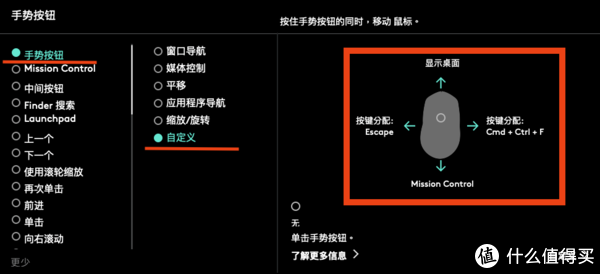
手势按钮,按住鼠标往四个方向滑动,可以再实现四个功能

每个手势按键可以定义4个功能

往上滑动,设置成显示桌面,对于桌面上放了很多文件夹的自己来说,超需要。

往右滑动,设置成全屏显示对应的快捷键。(以前操作:在浏览窗口的时候,要进入全屏,需要移动到窗口左上角的绿色按钮点一下)

往左滑动,设置成Escape按键,也就是退出全屏。(以前操作:鼠标去找左上的绿色按钮点一下)

往下滑动,设置成Mission Control,切换运行中的程序

极致的设置,可以把每个按键都设置成手势按钮,最多可以对应20个功能。

苹果妙控系列有手势操作,通过Logitech Options让鼠标也能通过手势按键实现更多自定义功能,工作效率相比苹果一点也不差。

知道这个逻辑后,大家可以尝试更多能提升你工作效率的设置,把对应快捷键设置上就好。

2、滚轮的设置

这也是一个容易被忽视的设置,每个人的习惯不同,调整成符合自己使用场景的设置最好。

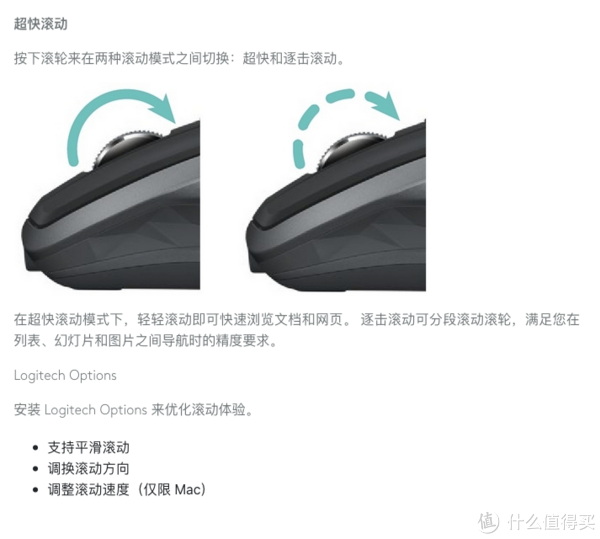
按下滚轮可以切换两种滚动模式

超快滚动,这种畅快滑动的感觉,是其他鼠标没有的。

逐击滚动,和传统鼠标类似,滚动的时候会有“咔哒”的声音。

mac设置更多

设置好后,在表格编辑浏览或者在写长文的时候,就可以超快滚动,快速翻页或滚动。滚动的速度可调成自己最舒服的,so nice。

3、关于Flow

Logitech Flow 介绍

可通过将鼠标光标移至屏幕边缘,在不同计算机之间自动切换。 还可以在不同计算机之间复制和粘贴文本、图片和文件。 如果有支持该功能的 Logitech 键盘,则键盘可以随着鼠标切换,从而实现完全控制。

可跨系统,实现win和mac之间复制粘贴,真的有点神奇。

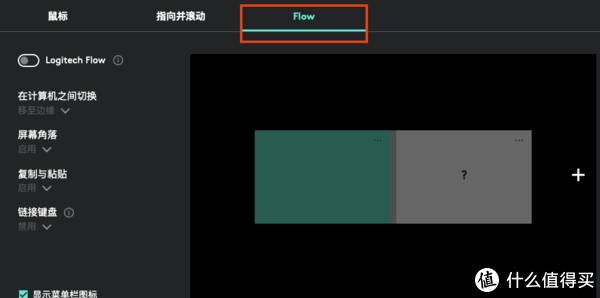
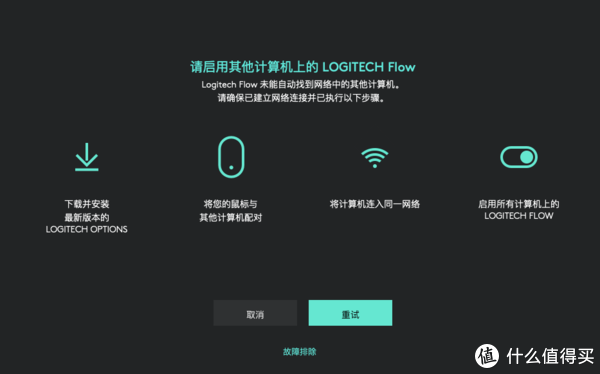
这是Flow界面,开启即会寻找另外一台Flow设备

关于两台设备需要同时都安装上最新版的Logitech Options软件(有win版和mac版)

鼠标分别和两台设备配对,在同一wifi网络下,开启两台电脑上的Flow即可。(最多可以连接三台电脑)

官方说明,很清楚

这点比较适合台式机和笔记本传小文件,或者进行协同工作的情况。

比如在win笔记本上复制文件,鼠标穿越屏幕来到mac台式机上,粘贴文件。神奇的事情发生了,文件开始传送。

也许因为win笔记本老且无5G连接,所以速度较慢

这个传输比较适合小文件。

关于Flow更多介绍可以参考官网。官方Flow介绍链接点这

温馨提醒:如果键盘也支持Flow,键盘可以同步跟随鼠标的移动到另一个设备上。

四、iPad OS的支持

这个组合,K380 + MX Anywhere 2S ,同样适用于iPad OS。

不过因为iPad OS没有专用的驱动,K380无法自定义按键,这个影响不大,但是多媒体键等都是可以使用的。但是MX Anywhere 2S就有点大材小用了,因为滚轮左右按无法识别,功能上和普通的带侧键的普通鼠标并无二致。

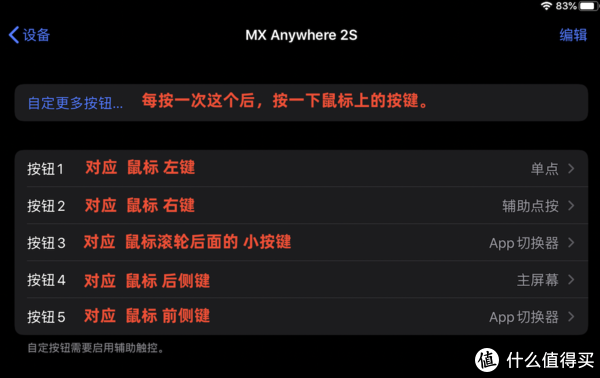
提醒:在iPad上可以自定义鼠标按键(其他品牌的蓝牙鼠标设置类似)

具体参考以下设置路径(位置藏得有点深)

设置 -> (动作交互)辅助功能 -> 触控 -> 辅助触控 -> (指针设备)设备 -> (已连接的设备)MX Anywhere 2S -> 自定义更多按钮

每点击一次自定义更多按钮,按鼠标一个按键,就弹出一个“按钮X”。

鼠标左右键,中间的小方块,侧键2个,一共5个按键可以自定义。

自己另外一个富勒的蓝牙鼠标,滚轮按下去可以作为一个定义按键,DPI切换按键无法定义,一共也是5个按钮。

根据自己的习惯设置吧

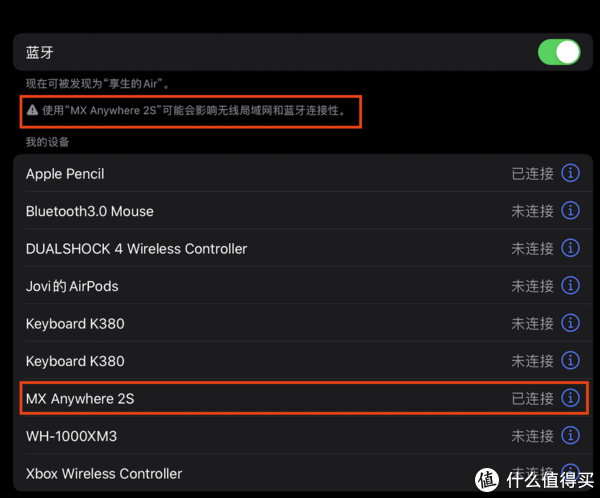
2S和iPad连接有一个问题提醒:

官方提示会影响wifi和蓝牙连接

虽然有这个提醒,但目前正常使用尚可,没有大问题。

用鼠标的情况多为码字,其他情况下用的少。目前码字情况比较多的是写张大妈的原创,自己已经没有趁手的笔记本电脑了,iPad 目前就相当我的笔记本电脑了。

五、罗技键鼠推荐(性价比高,值得618关注)

其实K380 + MX Anywhere 2S这套组合只是享生自己的选择而已,按照这个逻辑,罗技其他键鼠也可以进行搭配。

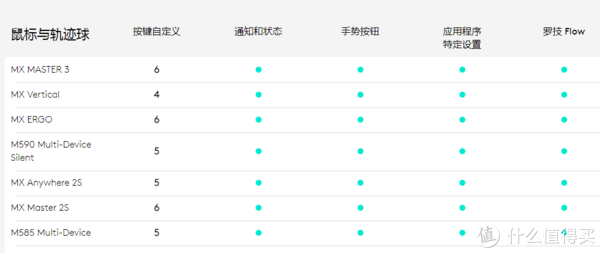
键盘推荐无线连接,可以自定义按键的。鼠标推荐无线连接,至少带侧键的,当然必须要能自定义按键的。基本都支持Logitech Options设置。

键盘:

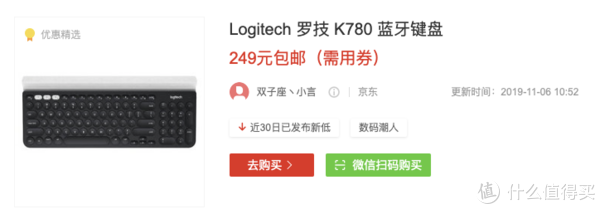
1、K780

2、K380

鼠标:

1、M585/M590

2、MX Anywhere 2S

3、MX Master 2S

4、G304

键盘:

1、K780

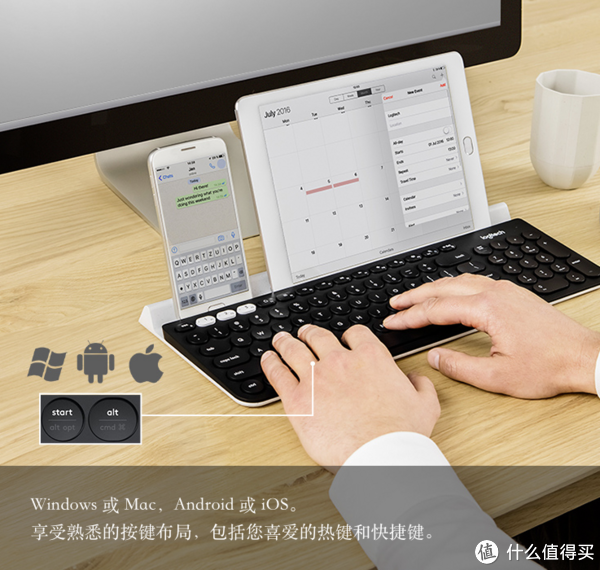
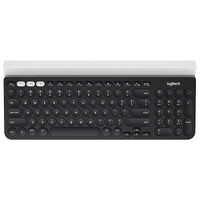
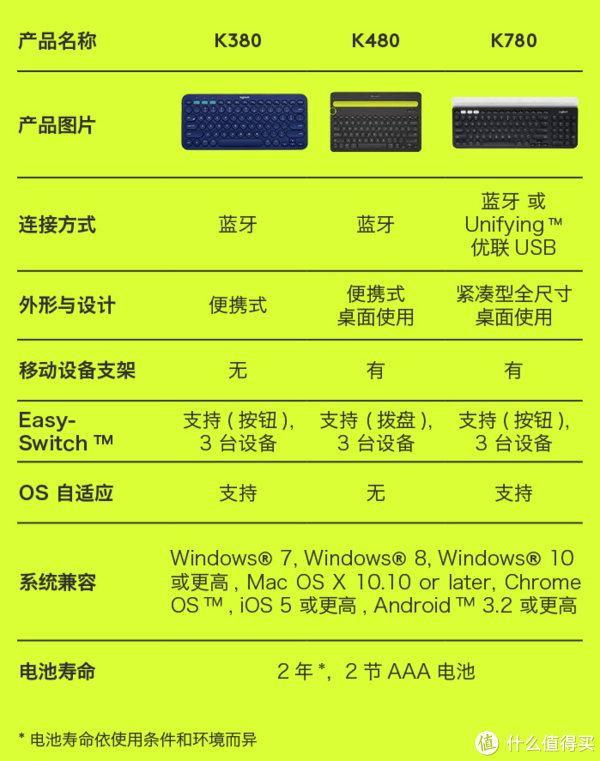
K380缺少数字键盘,也没有产品支架(支撑手机或平板),也没有优联支持。这些不足都可以由K780补完,紧凑型全尺寸键盘设计,优联蓝牙双模无线。那条槽可以轻松放下2台设备。

我也种草了,如果到199的价格,估计我要剁手

618如能有键鼠券-50,预计可以做到249以下,去年双11就到过此价。

相信历史总会重演的


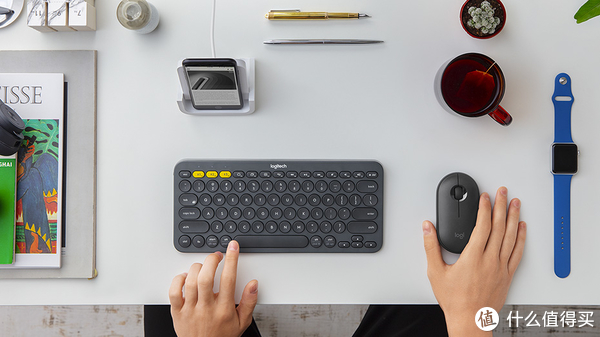
2、K380

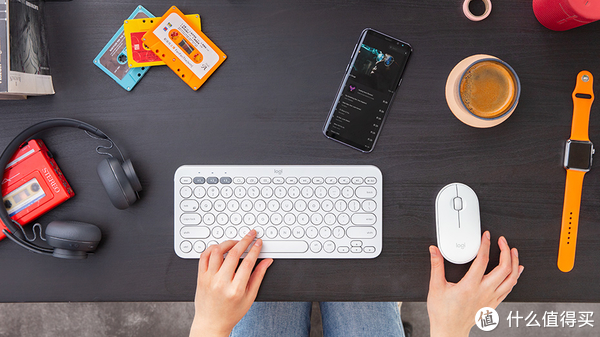
上面已经介绍过,轻巧便携,按键舒服,够用的功能。最主要是618极有可能低于119入手。多种颜色的选择也算一大亮点。

黑色

白色

粉色

还有红色,蓝色,以及布朗熊色。

黑色、蓝色、红色多色可选,白色较贵。


一张图做个热门K系列无线键盘对比。

个人更推荐K380或者K780

K480个人不太推荐,键盘就推荐到这里。

鼠标

推荐的都为支持Flow技术的,带侧键的罗技鼠标。

考虑性价比,推荐都在前三往后

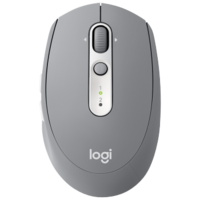
1、M585/M590

M585非静音,M590静音,这是二者的区别,其他基本一致。

和MX Anywhere 2S一样的自定义按键。优联和蓝牙双模,使用5号电池供电,也很耐用,办公入门首选。能和2台设备配对进行快速切换。

M585最低见过88入手价。


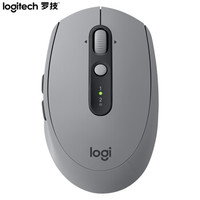
觉得黑色单调,灰色也不错。

M590比M585略贵,极限价格看到过109的。

一直比M585贵一点,另外图好像配成M585了。


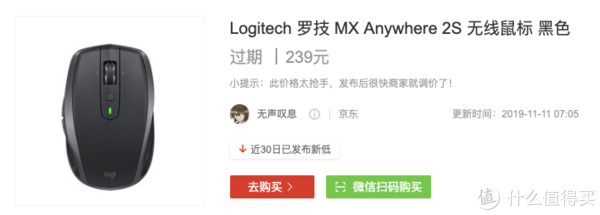
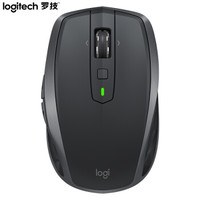
2、MX Anywhere 2S

也就上文介绍的鼠标,大小适中,随身携带方便。内置锂电池,三台设备切换,比M585和M590更有质感。

去年双11短暂有过239的价格,现在的价格非常离谱。

转瞬即逝的价格,需要保持关注,拼手速。

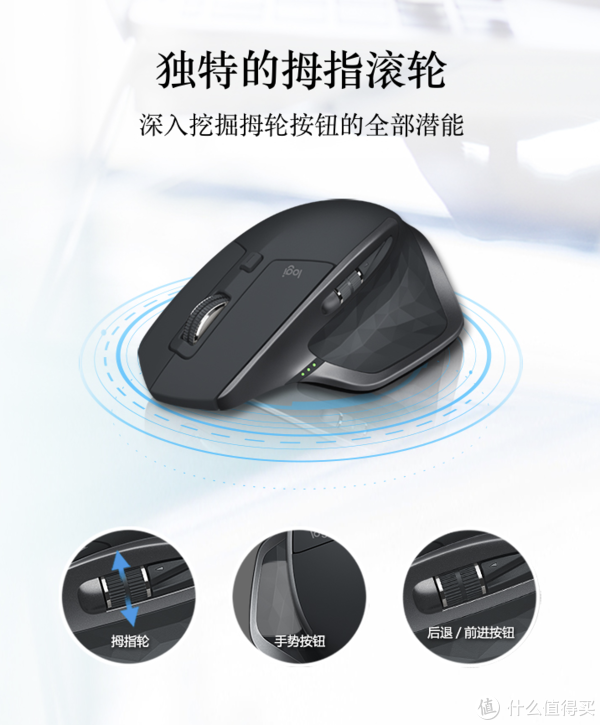
3、MX Master 2S

如果剪视频,用Master 2S会很爽,增加拇指滚轮很好用(Final Cut Pro剪辑可以用作时间轴的选择)。另外还有一个隐藏的手势按键,自定义功能按键达到6个。

家用很好,大就好,手可以整个握住鼠标。

因为Master 3出来,价格降了不少,现在非活动价仅比Anywhere贵10元,期待618有惊喜价出现,相信会比349更低。

今年618应该能比去年双11更优惠

MX Master 3刚上市不久,推荐更具性价比的2S。

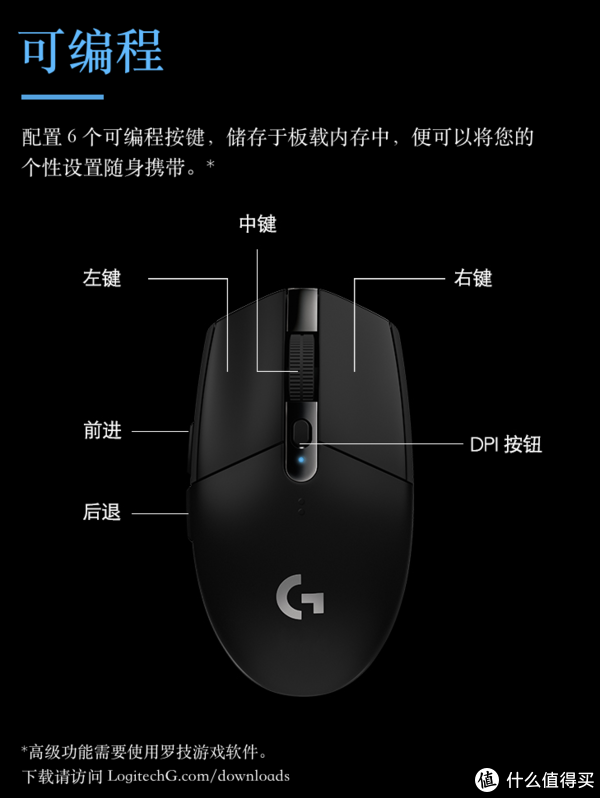
4、G304

上面介绍的都是办公鼠标,这里突然冒出了一个游戏鼠标。因为作为无线游戏鼠标入门,G304被无数人传唱,自己也入手过一个,确实爽。新一代Hero传感器,可编程。

这里用的是罗技LogitechG驱动,区别办公类鼠标的Logitech Options

如果活动价给力,值得在618剁手一个回来。

当时用白条券可以做到更低


至于购买渠道,个人首推京东自营,质保方便。

在活动预热阶段,可以关注张大妈的领券的文章,关注键鼠券,再多领一些白条券,有备无患

六、结语

好马配好鞍,我给NUC黑苹果,选择了K380 + MX Anywhere的组合,目前使用非常顺利,原创文章都出自这个组合。外出的时候,很轻便,配合iPad Air3使用也不错。

此组合有如下特点:

1、无线轻巧,方便移动,支持多设备快速切换。

2、可以和NUC黑苹果很好的搭配,功能强大,自定义按键选择多,提高操作效率。

3、价格实惠,特别是在大促期间。

除了这个组合,还给大家推荐了部分罗技的性价比的键鼠,都是自己种过草的,都是可以提高工作效率的利器。当然,只有适合自己的才是最好的,最后希望大家都能在今年618买到趁手的键鼠。

你准备好了吗?

如果你认为享生的分享对你有帮助,欢迎点赞,收藏。

本次的分享就到这里,我们下回见了。


展开阅读全文