固态硬盘寿命

固态硬盘寿命

10-20年左右

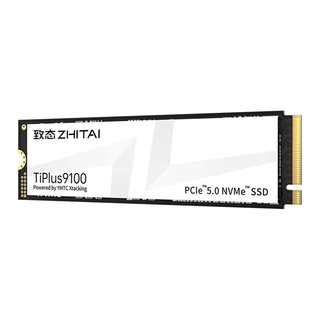
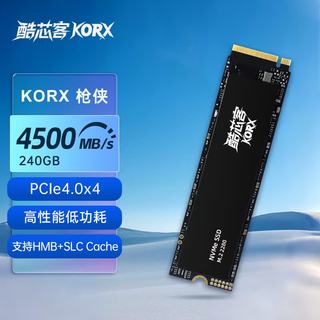
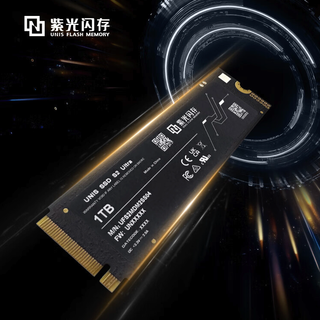
固态硬盘寿命一般是10-20年左右。固态硬盘闪存具有擦写次数限制的问题,这也是许多人诟病其寿命短的所在。闪存完全擦写一次叫做1次P/E,因此闪存的寿命就以P/E作单位。34nm的闪存芯片寿命约是5000次P/E,而25nm的寿命约是3000次P/E。随着SSD固件算法的提升,新款SSD都能提供更少的不必要写入量。一款120G的固态硬盘,要写入120G的文件才算做一次P/E。普通用户正常使用,即使每天写入50G,平均2天完成一次P/E,3000个P/E能用20年(在实际使用中,用户更多的操作是随机写,而不是连续写,所以在使用寿命内,出现坏道的机率会更高)。另外,虽然固态硬盘的每个扇区可以重复擦写100000次(SLC),但某些应用,如操作系统的LOG记录等,可能会对某一扇区进行多次反复读写,而这种情况下,固态硬盘的实际寿命还未经考验。不过通过均衡算法对存储单元的管理,其预期寿命会延长。SLC有10万次的写入寿命,成本较低的MLC,写入寿命仅有1万次,而廉价的TLC闪存则更是只有可怜的500-1000次。扩展资料TLC颗粒的固态硬盘,它的擦写次数大约为1000 P/E,如果我们每天给影驰ONE 120G SSD写入10GB的数据,那么SSD的寿命=120GB*1000/10/365=33年通常来说,在固态硬盘彻底坏掉之前,依然有机会进入到保护模式,以写保护的状态保全存储在盘内的数据完整,从而让用户有机会进行最后的备份。下图所示为东芝TR200的SMART信息,ID 167为SSD Protect Mode,正常原始值为零,可以读取和写入,当闪存寿命临近耗尽时数值变为1,只允许读取禁止写入。

展开阅读全文
更换SSD,系统无需重装!手把手教你系统迁移

随着电脑硬件水平的不断升级,现在PCIe 4.0的SSD产品也渐渐的丰富了起来,很多人都对自己的SSD进行了升级,我也将我的SSD升级为了入门级的PCIe 4.0的SSD。升级SSD本来是一件很开心的事情,但是升级之后不仅要重装系统,所有的设置和软件都要重装,非常麻烦。

现在给大家介绍一下如何更换SSD,不用重装系统,系统完整迁移方法,让更换SSD不再是一件麻烦事。

雷克沙NM760 512GB作为入门级PCIe 4.0固态硬盘,具备连续读取5300MB/s、连续写入4000MB/s的优异性能,却有着与PCIe 3.0产品相同的价位。凭借高性价比很适合新平台装机、老平台升级、游戏主机扩容等方面的需求。

SSD的安装很简单,系统迁移时,原系统的硬盘也要插在电脑上。

接下来要进行系统迁移了,首先我们要下载傲梅备份助手,这款软件可以支持将系统无损迁移,当然还能帮我们进行系统备份。这款软件是我在比较了几种方法后,比较简单的一个,而且还是免费的。

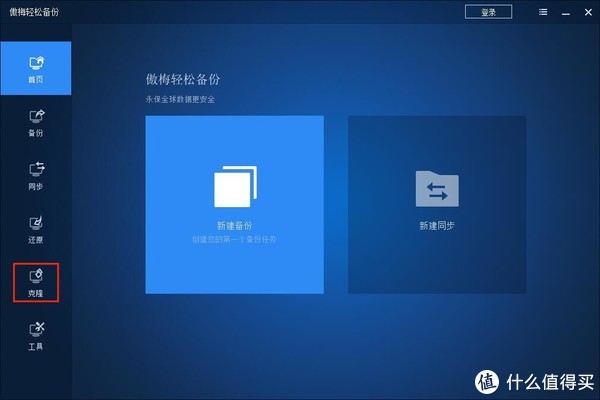
我们需要用到的是这款软件的克隆功能。

在克隆选项卡里,选择系统克隆(系统迁移)。

然后选择目标分区,也就是我们新的SSD,我的新SSD是硬盘1,选择这块盘就可以了。

下一步后确认我们的操作信息,在这里可以选择是否对新的SSD进行4K对齐,还有是否。充分利用空间。这里我没有勾选按扇区到扇区克隆,如果勾选的话,存在坏扇会影响克隆的速度,当然固态硬盘也没有扇区一说。

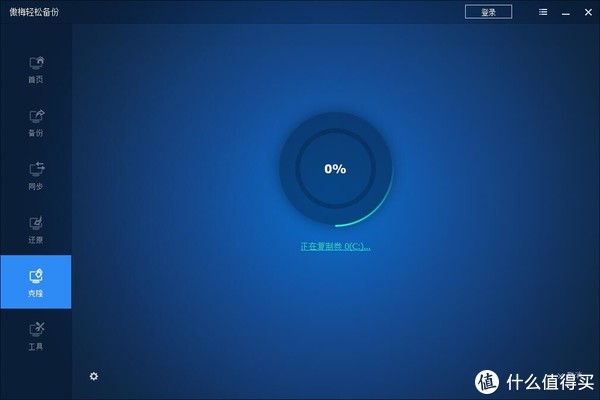
然后经过几分钟的等待就行了,这个等待时间取决于系统的大小以及硬盘的读写速度。

迁移完毕后就能使用新的硬盘了。

迁移完毕后全新的C盘系统盘诞生了。关机,然后取下我们旧的系统盘,也可以在开机BIOS里设置一下开机优先项再重启也行,这样就可以进入新的系统了。

完成迁移后,如果有一些原来安装在非系统的软件,这些是没有迁移过来的,我们可以直接把它们复制粘贴到新的硬盘,然后将这个分区改成原来放软件的盘符,这些软件也能无损迁移了。当然也能使用傲梅备份助手的磁盘克隆功能,这里就不再过多介绍了。

这样我们更换SSD后,就不用再担心繁琐的重装系统和重装软件了,一切都和以前一样,除了SSD什么都没有变。

作者声明本文无利益相关,欢迎值友理性交流,和谐讨论~

展开阅读全文
固态硬盘推荐

梵想 S500 PRO 国潮系列 M.2 NVMe固态硬盘 512GB

579元

CHU ZUN CZ)512GB SSD固态硬盘 长江存储晶圆 国产TLC颗粒 SATA3.0接口高速读写 CS500PRO

488元

七彩虹 SATA3 2.5英寸固态硬盘 256GB

209元

SATA3.0接口固态硬盘 410GB 台式机笔记本通用

180.4元

忆捷 S205 550MB/s SATA3.0 240GB 固态硬

199元

联想 SL700 SATA 固态硬盘 120GB(SATA3.0)

179元

长城 读速540MB/S SSD固态硬盘 128G

139元

忆捷 高速 固态硬

519元