存储服务器搭建

存储服务器搭建

随着手机的对性能极度渴求,现在高端ARM架构的芯片早就在性能上完成了对X86的反超,苹果的M1就是一个典型例子。因为大小核的设计以及ARM架构多年在低功耗领域的深耕,M1的轻载待机功耗比你牙膏厂的芯片低,峰值性能还高。在服务器领域,华为的鲲鹏ECS也在华为云商用了,超多核心设计非常适合一些倚重IO性能和吞吐量的场景。现在的ARM架构CPU在生态方面相对比较成熟,很多必要的软件和工具都有ARM64编译的版本。这让ARM服务器可以提供和X86一样丰富的玩法。

树莓派是由树莓派基金会推出的低功耗ARM架构开发板,可以运行完整的Linux发行版系统。我最近买了一个树莓派4b 2G内存的乞丐版来玩,想着先做一个网络存储服务器,带个硬盘,用来下载东西以及提供家庭多媒体串流。价格只要250元,不过在ARM开发板里不算便宜,比如说很多人买的斐讯N1盒子,刷机之后也可以做软路由啊,NAS啊,问题都不大。树莓派强在生态比较完善,不需要太折腾就有着大把最新的Linux发行版可供选择,成熟的社区也可以解决很多问题。而且4b的性能也强于N1,树莓派4b使用的是四核A72架构的CPU,这个架构也就是几年前手机芯片麒麟950上用的大核架构。而斐讯这类的电视盒子用的都是A55架构,这是目前ARM公司的公版小核架构,性能和A72差了一倍左右。

预备用于存储的硬盘

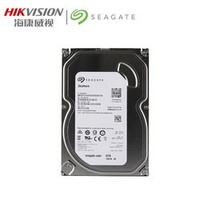
我首先选择了海康威视代理的希捷酷鹰st400vx000,这个硬盘比希捷零售的酷鹰便宜100元左右,但是参数差不多,都是三碟六头,5900转的监控盘,CMR非叠瓦。拼多多叠加黑卡到手价格428,真香。监控盘设计长时间运行,转速低噪音也低,稳定性强。我觉得非常适合拿来作为仓库盘,价格也没得说了。到手先用 hdtune 工具检测,没有坏道,全绿;通电0小时。希捷官网系列号验证也能通过。


硬盘盒我买了了优越者的Y-ST03004双盘位硬盘座,京东124元到手,特意选了type c接口,相比于常见的type b接口更耐用一点。 

 

这里我要特意说一下,因为考虑到主要用于Linux下面的访问,所以我将硬盘分区格式化成了ext4文件系统,具体在Linux终端里通过fdisk命令创建分区,再通过mkfs命令格式化分区,这里不再赘述。这个文件系统是Linux的默认文件系统,NTFS文件系统在Linux内核下默认只读。现在Windows也可以做到原生访问ext4分区了。需要Windows 10开启WSL2,通过虚拟化加载完整的Linux内核,在此之后Windows可以原生读取Linux所支持的文件系统。这可能是Windows下最好的支持ext4文件系统的方案,其他方案我试了问题不少。具体方法的链接我放在这里:https://docs.microsoft.com/zh-cn/windows/wsl/wsl2-mount-disk 。

Linux下面有非常好的查看硬盘S.M.A.R.T.信息的软件,用于监控硬盘的运行情况,Debian系的发行版只需要输入以下命令:

sudo apt install smartmontools

完成安装,再通过以下命令:

sudo lsblk                                    #这一步为了查找到自己的硬盘名称

sudo  smartctl -a /dev/sda        #这里的sda需要替换成前文找到的名称

就可以轻松查看自己的硬盘健康程度了。下面是我这块硬盘的信息,可见Linux下挂载硬盘设备的维护真的很简单,都是开源免费的方案。

刷写启动树莓派的TF卡

树莓派到手后就可以着手开始刷写系统固件了。我用的是树莓派官方的刷写工具,还需要一张TF卡以及一个TF卡读卡器。TF卡我就用多年前老手机剩下的8G卡,C10速度。因为树莓派官方的限制,C10到U1的速度就已经够了,再快没有区别。
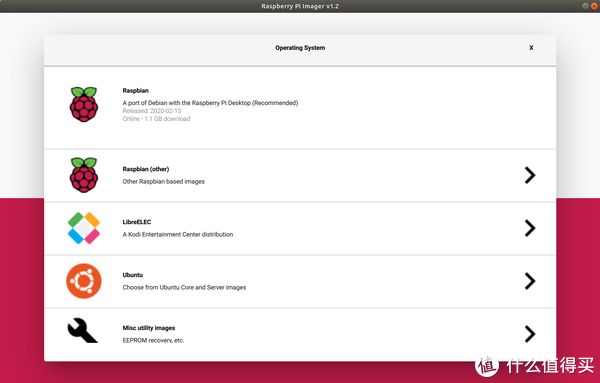
除了树莓派官方的系统外,还可以刷写Ubuntu这样的发行版

随便选一个吧,因为我的内存卡比较小,所以我刷了不带桌面的64位服务器版本20.10,桌面可以后面再来装。可以刷后面的LTS版本,这个版本的官方维护时间会长一点,可以长时间不升级。

登录

固件刷写好后就可以插进树莓派的TF卡槽,然后上电启动,再连上网线。啰嗦一句,我用的是家里多余的USB PD充电头,树莓派 4b通过type c口供电,支持PD供电协议。

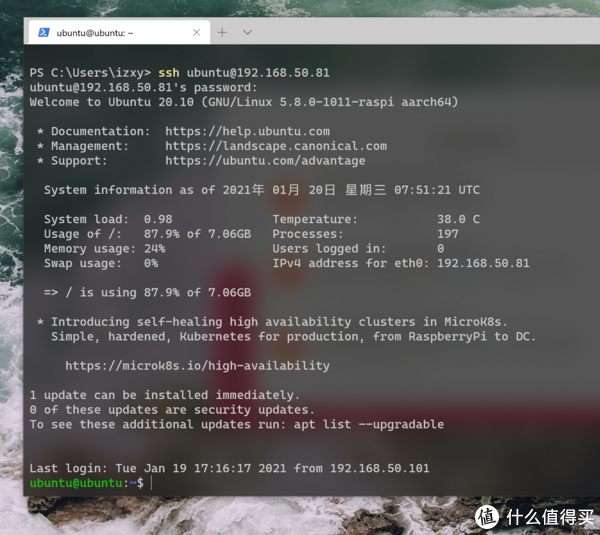
现在Winddows 10已经支持了SSH,所以可以直接打开PowerShell,然后输入以下命令,再设置好密码,

ssh ubuntu@192.168.50.81 #后面的地址改成你树莓派的内网地址,可在路由器的相关页面查看,最好把DHCP设成固定IP

你就登上去了。
换源

APT是Ubuntu自带的包管理软件,简单来说就是可以通过一些简单的命令就可以完成Linux软件包的安装、更新和卸载。但是Ubuntu默认服务器在中国大陆的访问速度过于感人,所以最好换成国内的镜像地址。这里我选择了清华大学的源,网上换源的教程很多,这里不再赘述。但是要注意一点,因为树莓派是ARM架构,所以应该用ubuntu-ports这个源,ubuntu源不支持ARM64,会有问题。

挂载硬盘

Linux文件系统不用DOS的盘符系统,也就是大家熟悉的什么C盘D盘,而是有一个根文件系统,名叫”/“。所有其他的文件和文件系统都挂载在根文件系统之下,比如”/dev“指的就是根文件系统下的dev目录,dev是device的缩写,一般用于表示此计算机上的硬件设备。”~“表示当前用户的用户目录,等价于”/home/用户名“。首先把硬盘盒插入树莓派的USB 3.0口,再在系统里挂载到挂载点,就可以访问了。一般挂载点需要是一个空的目录文件(可以理解为Windows上的文件夹)。如果硬盘没有格式化,那么参照我前文的两个命令,先分区和格式化。首先在自己的用户目录创建一个目录文件,用如下命令:

mkdir ~/cangku #cangku是我给挂载点起的名字,这个可以根据自身喜好随意

然后使用lsblk命令,查看树莓派上的块设备。
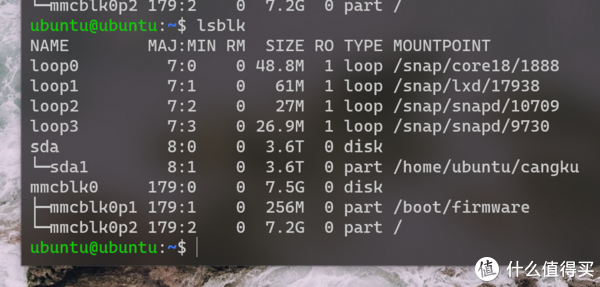
看容量,4T的sda就是我挂载的硬盘

如上图,sda就是我的4T海康威视代理的希捷硬盘,而底下的sda1就是这个硬盘上唯一的分区。下面通过命令将sda1分区挂载到前文所述挂载点上,这一步就完成了。

sudo mount /dev/sda1 ~/cangku

安装并配置网络存储服务器相关软件

我安装了Samba和MiniDLNA两个软件。Samba是一个开源免费的支持SMB共享协议的软件,这个共享协议就是Windows在网络(网上邻居)里分享文件的协议。另外因为我家的LG电视是Web OS系统,所以不能安装安卓软件,然后LG的播放器只支持DLNA的媒体服务器,为了可以在电视上用原生播放器串流,我多装了一个MiniDLNA。从网络开销上来说,DLNA也比SMB性能高。

两个软件安装非常简单,只需要如下命令:

sudo apt install samba 

sudo apt install minidlna

然后各自配置好两个软件的设置文件。

Samba的配置输入如下指令:

sudo vim /etc/samba/smb.conf

需要配置的参数比较多,我也没搞得太懂,网上也是五花八门,我的参数配置拿出来如下。反正能用。

[Global]

netbios name = 树莓派

#用于在 Windows 网上邻居上显示的主机名

security = user

#定义安全级别

map to guest = bad user

#将所有samba系统主机所不能正确识别的用户都映射成guest用户

dns proxy = no

#是否开启dns代理服务

wins support = yes

# Windows Internet Name Serving Support Section:

# WINS Support - Tells the NMBD component of Samba to enable it's WINS Server

[ubuntu]

#共享显示的目录名

path = /home/ubuntu/cangku

#实际共享路径

browsable = yes

#共享的目录是否让所有人可见

writable = yes

#是否可写

guest ok = no

#是否允许匿名(guest)访问,等同于public

create mask = 0777

#客户端上传文件的默认权限

directory mask = 0777

#客户端创建目录的默认权限

之后需要设置以下SMB分享的账户名和密码。账户名要和参数中的[ubuntu]一致,也叫ubuntu,你可以换成自己喜欢的名字。输入:

smbpasswd -a ubuntu #ubuntu就是添加的用户名,应该与配置中的一致,最好也与当前Linux用户一致

然后设置好密码,就完成了。

MiniDLNA的配置我就改了一处,输入命令:

sudo vim /etc/minidlna.conf

然后改动如下的一处,指定共享的目录地址就可以了。
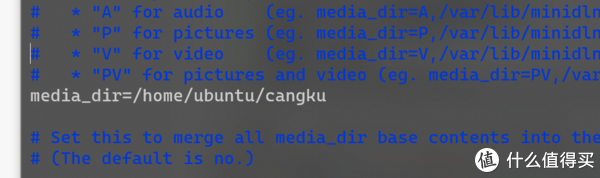
在配置好两个软件之后需要重启服务以生效,使用如下命令:

sudo systemctl restart smbd.service

sudo systemctl restart minidlna.service

如果对命令行模式下修改配置文本感到麻烦和困难,可以安装桌面环境后,在图形界面下修改。

安装桌面环境

我之前说了,我安装的是不带桌面的系统,其实在后期我们完全可以自己装桌面环境。Ubuntu可选的桌面环境有很多,比如Ubuntu自己的基于Gnome的桌面,这个桌面功能比较多,自带了很多工具软件,还有基于Xfce的轻量版本桌面。树莓派有两个小型的HDMI接口,我没买这个线,所以准备远程桌面上去。远程桌面软件我选的是xrdp,简单来说就是Windows上的远程桌面协议,好处是电脑上不用单独装客户端。

sudo apt install ubuntu-desktop     #Gnome桌面

sudo apt install xubuntu-desktop   #Xfce轻量桌面,以上二选一就行

sudo apt install xrdp                        #远程桌面软件

然后需要配置以下xrdp:

echo "gnome-session" > ~/.xsession  #Gnome桌面

echo "xfce4-session" > ~/.xsession     #Xfce桌面,以上根据安装的桌面选择

重启一下服务

sudo systemctl restart xrdp

然后在Windows里搜索远程桌面,输入IP地址登录即可。可能会遇到问题,要碰一点运气,具体的一些可能会遇到问题的解决步骤见以下链接。相对来说Xfce对xrdp的兼容性较好。

https://websiteforstudents.com/connect-to-ubuntu-16-04-17-10-18-04-desktop-via-remote-desktop-connection-rdp-with-xrdp/

我用的是Gnome桌面,成功之后效果就是这样的。讲真因为我内存只有2G所以挺卡,我的电脑原生分辨率是3000x2000,Ubuntu的Gnome桌面可以开启缩放,我觉得效果还不错。
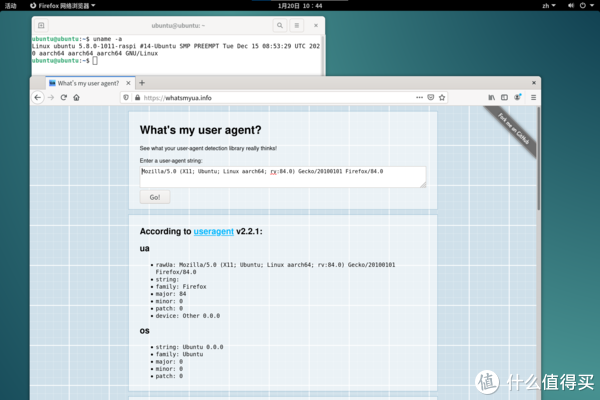
总结

这次折腾我觉得还挺值的,二百多块钱,就可以得到一个待机功耗3瓦的网络服务器。因为是Linux系统,所以树莓派的玩法实在太多太多了。这次也只是随便搞了一下。



展开阅读全文
存储服务器

拾光坞 N3 星光版- V 远程访问 NAS私有云盘 0块 2GB

299元

绿联 DH2300 双盘位NAS 8GB内存 无硬盘

1519元(需用券)

飞牛 nas两盘位智能存储EVO2双盘位N150家庭网络存储OpenClaw私有云主机手机相册备份硬盘

2349元

拾光坞 双盘设计 家用NAS网络存储

1699元

海康威视 MAGE20 PRO 双盘位 NAS存储

339.15元

铁威马 F4 SSD 全固态四盘位 NAS 8GB内存 无硬盘

1599元

移动端:极空间 Z2Ultra 酷鹰套装 两盘位NAS

3239.1元

绿联 万兆网口 NAS网络存储 16GB 0块

3619元(需用券)

存储服务器怎么配置

说明:全文共7447字,主要是安装过程的记录及一些趣事,使用说明部分还有待补充!!!文章写的有点急,肯定存在部分错误,希望各位见谅。本着分享的原则期望与大家共同交流,也希望能得到一些反馈与建议,谢谢。

  • 目录

  • 1 硬件说明
  • 2 工作环境 2.1 装机原因 2.2 功能要求 2.3 已有基础

  • 3 方案选择

  • 4 配件选择 4.1 主板 4.2 CPU 4.3 其他配件

  • 5 装机过程

  • 6 使用说明 6.1 P2P备份(待补充) 6.2 内网穿透(待补充) 6.3 博客网站(待补充) 6.4 其他(待补充)


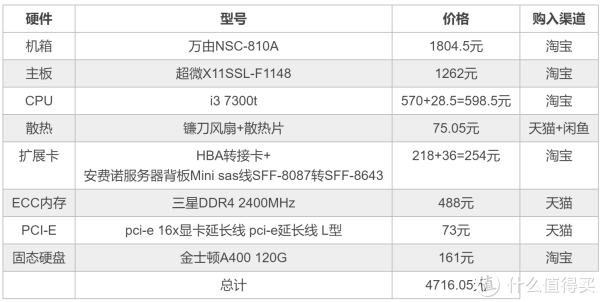
  • 1 硬件说明

硬件价格(包含税)

2 工作环境


2.1 装机原因

目前是某校研究生一枚,应导师要求,装配一台存储服务器NAS,用于工作室同事(师兄,师姐,师弟,师妹)的数据存储以及毕业生资料留档;

之前在咸鱼上捡垃圾,购入过一台挖矿机。。。没错,就是蜗牛星际!!!本来在组会上讨论用这玩意作为主力机,当场我就直接拒绝了,这玩意玩玩还行,真要作为工作室日常使用,我真担待不起这个责任,蜗牛有价,数据无价。。。靠200多的机器装整个工作室的数据,实话,我怕了!!!

2.2 功能要求

  • 内网穿透:校园拨号都是非公网IP,无法实现异地登陆及管理;

  • 数据存储:这算是最基本的一项功能了,不然我都不知道花导师经费的理由是什么了;

  • 多终端数据备份:适应目前的各类终端


以下是我本人一些小小的需求

  • 博客网站:其实也不算是我个人的需求了,导师之前提过能不能做个工作室研究及团队人员介绍,用于展示宣传;


备注:这就要求各硬件性能存在冗余,方便我发挥了!!!之前利用谷歌云+wordpress+bt面板尝试过,目前运行还算正常,就是访问速度欠佳,没办法,国内各种云服务器不是贵嘛,咱也学着薅点资本主义羊毛(关键不用花钱)!!!

界面不是很好看,有点太简约了,等有空再整理整理!!!捂脸捂脸。。。。

  • Docker:很早就对这类虚拟机感兴趣了,本来想着在我那台蜗牛星际上把玩把玩,无奈出现各类BUG及不稳定失效的情况,不清楚是黑群晖系统版本问题,还是其他状况(主要还是学艺不精,高手勿喷),后来就仅仅作为存储使用了,没再管它!!!!还别说,购入至今(2019-03-25购买),还没有出现任何大问题(硬件都没换,山寨电源、内存活得好好的,本来也是当垃圾购入的,没想着它能长久使用,玩玩就行了),问题主要还是自己捣鼓系统、软件整出来的,这一点我还是挺惊讶的,最近看咸鱼价格居然还涨了些,这。。。等等党输了????

不扯了,赶紧下一步。。。。

2.3 已有基础

虽说是为工作室置办,不用花自己一分钱,但咱本就是个勤俭持家的人,能省还是要省的;这时候体现出垃圾佬的本质了,哈哈哈。。。

我捡垃圾我骄傲,我为垃圾代言[狗头]

我对垃圾的一些想法:我也不赞成将这些垃圾当作主力机使用,但我相信如果能花几百元的资金获得几千元相似的体验,何乐还不为呐,现在不正是折腾的时候吗,我相信 ---从垃圾中也能学习---。或许在30岁,40岁之后,我不再折腾这些垃圾了(希望那一天不要太早到来,哈哈哈。。。精力旺盛的我怎么会累呐!!!!!),但我想我会感恩那段时光吧。。。

嗯,是的,继续!!!

目前工作室已有的一些硬件基础如下:

  • 柜式服务器:一些1T的硬盘(希捷的服务器专用盘)。可惜只有1T的,八个盘也才够8T,算上2个盘用于奇偶校验,其实空间只剩下了4.98T !!!害,可能还不如各位值友们的一个盘呐!!!但总归暂时不用花买盘的费用,可以省下来。我自己查了一下,目前淘宝上一块希捷1T的服务器盘的价格,各位,请看:


这。。。没想到,价格跟普通nas盘差好大,下面是我为蜗牛星际当时配的西数红盘(2T),没错,京东自营买的,盘比机器贵,现在想想当时有点脑残了。。。还是年轻呀!!!作为垃圾佬,有点失职了。。

果然,服务器不是谁都能玩的起的,758X8=6064元,真的,无语了😶。。

此时,我似乎动了某些邪念!阿弥陀佛,善哉善哉。。。

以下所有的方案选择都是继承在这些硬盘之上的,不知大家想到没有。。。

对的,就是接口,服务器专用盘使用的是sas接口,而普通的nas盘还是sata接口,这两种接口的差异用网上的图片展示:


简单的说,就是你用普通sata的线插不进sas硬盘,自然不能读取其中的数据了,当初我以为蜗牛星际的盘有着落了,结果还是老实去买了那个红盘,说到这里,忍不住还是要说一声,真贵呀。。。

另外,大家也不要以为去买个sata转sas线就可以了(不知道有没有这类线),当初我也有类似的想法,后来查了一下资料,发现需要主板也要提供支持,好像是叫sas控制器,这不拉裤兜子了嘛。。。怎么办,又去百度转了一圈,发现可以利用PCI-E槽操作一下,方案有二:

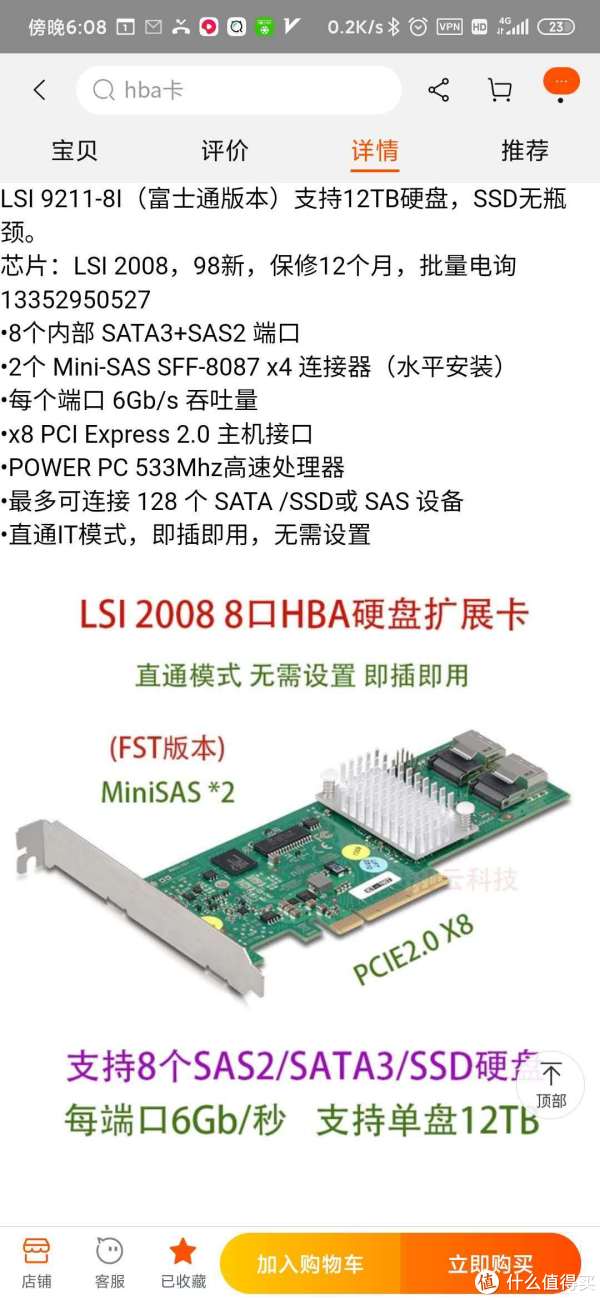
方案一:HBA卡;见下图;型号是LSI 9211-8i,价格:160元具体参数见下:

方案二:阵列卡;型号:LSI 9311-8i(图片出自淘宝),价格:660元,具体参数大家感兴趣可以上网自行查找,这边就不列了。


其实,阵列卡的作用除了当HBA卡用,大家买它还是因为是用它来组硬阵列(阵列分为硬阵列、软阵列)吧,服务器用的挺多的,对我来说有点超出预算了,我打算就用HBA卡讲究了,阵列自然就只能选择在nas系统里组软阵列了!!!

之前看过youtube Vedio Talk评测(群晖系统下),发现组硬阵列的速度反而不如软阵列,所以我就不纠结了,反正软阵列也挺稳定的!!!

3 方案选择


目前存储服务器主要有整机成品以及自行组装;

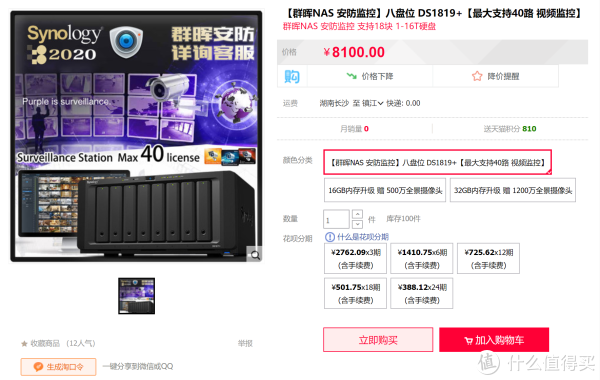
  • 方案一:【群晖NAS 安防监控】八盘位 DS1819+(买硬件送系统、软件,手动狗头)


    • 优点:颜值高、稳定、 系统简洁、套件丰富、功耗低、内网穿透

    • 缺点:配置低,价高(预算不足),可玩性不足

群晖确定是个好nas,除了贵,啥都好,以后自己或许会入个吧,但目前不符合我的要求;另外一点如果买的话,还要考虑加HBA卡、加sas背板。。。又得一笔钱,单一个背板+线要268,还得上两组;算来算去一套下来差不多9000了,告辞!!!

  • 方案二:QNAP威联通TS-832X 2G/8G网络存储服务器

威联通其实也还可以,知道它性价比比群晖好点,扩展性也强,但自己没亲身使用过,另外对于QTS的操作系统也不了解,就没有太多考虑,sas背板也是一个问题,就算了吧。。。

  • 方案三:自组NAS

嗯,对的,就是它了,U-NAS

其实,这跟蜗牛长得挺像的,就是比它颜值高点(比例原因吧),盘位多点,扩展强点。。。

哈哈,也不能喜新厌旧,毕竟蜗牛是我的第一台nas,有了它,知道了群晖,威联通,知道了存储池,pt下载,知道了内网穿透,端口映射,知道了种种新事物。。。主要是怕说他不行,万一哪天给我罢工可咋办!!!

4 配件选择


选择配件花了挺好时间的,从去年12月份到前几天配件陆续到达,前后整整5个月。这边不谈我找的零件是不是最合适的,只是记录一下装机的心路历程,其中不乏纠结,纠结,还是纠结。。。。害,买就完了,钱的事又不要你操心!!!

4.1 主板

我对主板的要求就是稳定,耐操,最好是服务器主板,二手是不可能考虑的,走,淘宝看着。。

以上四款是看的相对比较多的

  • 永擎的这款主板,sata口够多(正好八个),那不就是为八盘位机箱量身定制的吗,我看很多人都推荐这款,但是,重点来了,我之前说过我用的是sas接口的硬盘,所以这八个sata口对我来说索然无味,pass!!!另外还有一个原因就是这主板是ITX主板,扩展性不足(现在我码字的机箱就是ITX主板,每每想到我要扩展出个啥时,唉,还是算了吧)。而U-NAS机箱是可以装M-ATX的主板的,物尽其用的原则让我果断撤出购物车!!!

  • ALL-IN-ONE这板倒是挺好,其中竟然还集成了sas控制器(这就省了买HBA卡、CPU的钱了,支持最多12个盘),这不挺好的嘛。。并且他的CPU也是很强(XEON-D 1581 16核32线程,真的够夸张),只是这CPU好像是焊死在主板上的,算是专为NAS、软路由等多功能量身定制的吧。。考虑了一段时间,好像不符合装机的初衷了(稳定存储为主),还是放弃了!!!

  • 超微的这款X11SSH算是我选择最后一款的PLUS版本,C236芯片组,四网口,一切都好,但是白白增加500多块钱感觉没必要,这款主板也是我买U-NAS机箱的店家推荐给我的。

  • 最后这款X11SSL就是最后搞定的了,它也是在我购物车存活最长时间的,当时第一眼就看重了它,果然最后还是它了,符合我的一切要求。。。可能也是我的一厢情愿吧。。。这块主板在咸鱼(没错,都是垃圾佬的心态惹的祸,又背离初心了)还看到过,当时商家出的价格是1000,有点心动,后来在200差价和售后方面果断选择了后者(如果是我自己的NAS的话,可能我会选择前者吧)。跟淘宝商家谈的很愉快,店家也愿意顺丰包邮,ok,又省了20块钱。。。XX,实话,真的想着主意省钱。。。

下面来个产品展示:

4.2 CPU

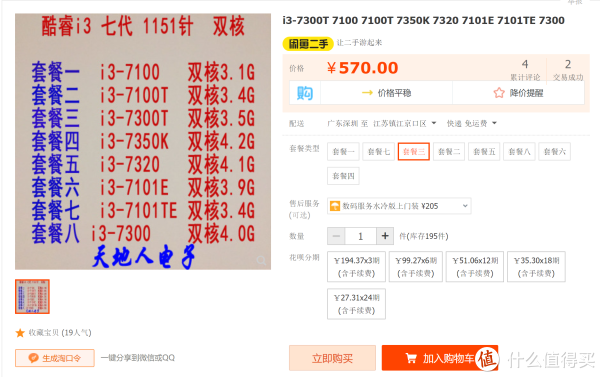
CPU的选择得跟主板,主板支持i3-6/7(只能是i3, i3系列全系列支持纯ECC内存,i5/i7/i9都不行,算是i3系列小小的优势吧)以及E3-V5/6(性能可以,支持纯ECC内存,据说是为和i5/i7区别,不然市场会被挤没了吧),选择不多,最后在E3-1245L(最后一个数字5说明带有集显,不然服务器还得给他插个显卡进行系统安装)和i3-7300t选择,这边我要感概一下,作为等等党的我也败了(惨败),E3-1245L溢价太凶了,现在淘宝大都缺货,有的话也要冲上1100了,为了最后的倔强,我选择了它------i3-7300t。。。。找了家最便宜的,反正这东西也坏不了。

4.3 其他配件

  • HBA卡,前期觉得预算慢慢,用什么HBA卡呀,直接阵列卡走起,结果还是太天真,其实吧,我觉得,用你挺好的---LSI 9211-8i------你说是吧!!!

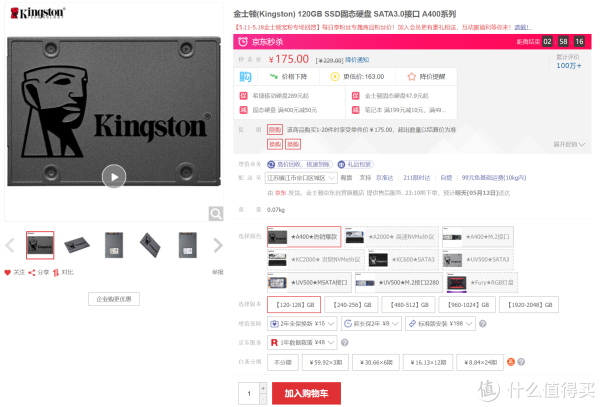
  • 固态硬盘,这没啥选择的,8G以上足够,但淘宝一搜,没什么品牌的,这怎么行,咱是随便捡垃圾的人吗?当然不是。。就你了金士顿A400。。。结果

唉,怎么175了,不是150的吗??????
最近疫情原因,这硬盘涨的有点凶呀,买,不买。。。走,看看淘宝去(嗯,这可不是捡垃圾,货比三家,手头狗头!!!!)

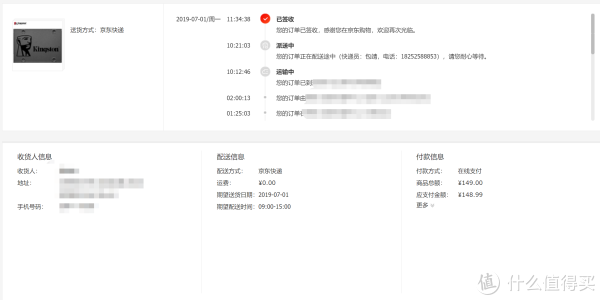
嗯,这还差不多!!付款去。。。

让FreeNAS也住住大房子!!!

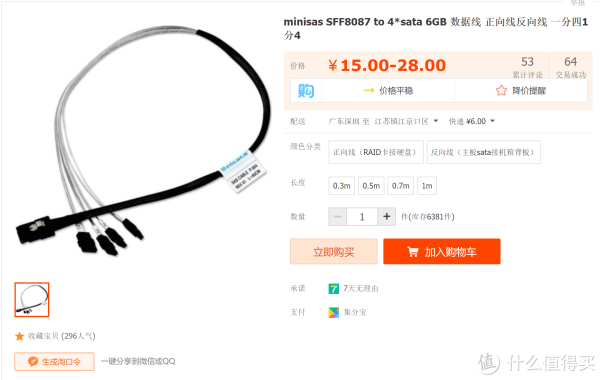
  • minisas线(SFF-8087转SFF-8643),用来接sas背板-----HBA卡,本来买的是一分四的头(本来以为sas背板是四个接口,结果回工作室发现不是,这期间在学校被隔离了,让我同事-于同学帮忙拿的机箱,为省事就没看,谁还差这点钱呀。。。。是吧,先买再说,结果GG。。。咱不差这点钱,退啥退呀,直接重买!!!)。另外这东西要买长一点,有个sas背板离得有一丢丢的远,大家注意一下!!!我买的是45cm,买个大于它的稍微好点。

  • 散热器---Scythe大镰刀SC8010KH12H-P风八风8温控PWM8厘米8010风扇3000PWM,听说都喜欢用超薄的,那就超薄的吧,薄就完事了。。。8cm,你值得拥有,没错,说的就是你-------------------------------------------------------------------------------------------------------------------------------------------------------------------------------------------------------------------------------------------------------------------------------------------------------------------------------------U-NAS机箱

  • 散热片,这个小玩意的选择着实让我又屌丝了一次,开始在淘宝搜索,发现服务器专用的不多,好不容易发现几家,啥也不管,先问能不能开票,毕竟咱也是可以报销的人。。。结果,结果。。。都是已读不回。。。这就让我为难了,咱也不能让CPU裸着见人。。。既然不给开票,要你淘宝何用,打开咸鱼。。。这不就来了嘛

就你了,价也不还。。直接下单。你的货物正在路上。。。。。。。。。。。。。。。。。。。。。。。。。。。。。。。。。。。。。。。。。。。。。。。。。。。。。。。。。。。。。。。。。。。。。。。。。。。。。。。。。。。。。。。。。。。。。。。。。。。。。。。。。。。。。。。。。。。。。。。。。。。。。。。。。。。。。。。。。。。。。。。。。

实话,老板人挺好的,还送了个因特尔专用底座,本来是找他买的,人家非要送。。。那就欣然收下吧。只是后来发现寄了个天天快递,整整寄了三四天,万事具备,只欠咸鱼。。。

差一个咸鱼,我这大餐都索然无味。。。。。。。。。。。。。。。。。。。。。。。。。。。。。。。。真香

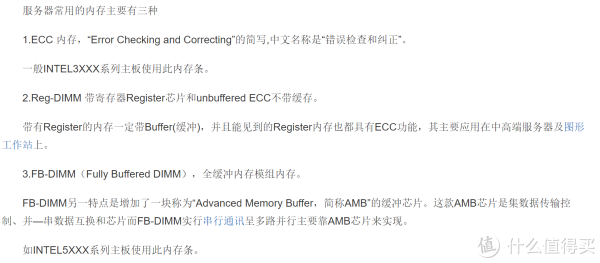
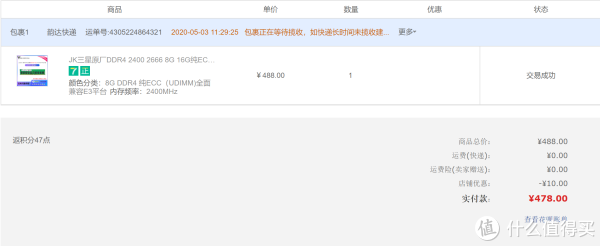
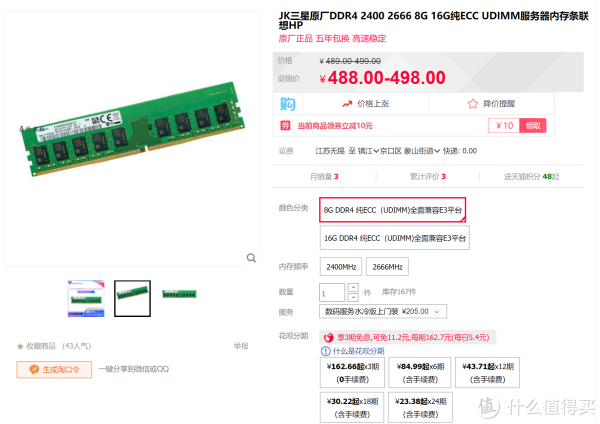
  • 内存条---三星原厂DDR4 2400 纯ECC UDIMM服务器内存条,买这内存卡让客服给我科普了一下服务器内存,还是要感谢她呀,不然装机没反应就尴尬了。。。以下是百度科普时间:

注意千万不要买错了 值友们!!!!

还有就是这快递,本来我以为它会是最后一个到的,因为一直给我显示这个:

兄弟,你是往给过路费了吗?还是偷渡过来的??悄无声息的就到我这边了。。。。。

  • pci-e 16x显卡延长线 pci-e延长线 L型,这没啥说的,看你自己主板的PCI-E插槽,我买的这款是15cm的,说实话,有点长,其实买10cm就可以,我有点贪,发现10cm与15cm的一样价格,那。。。。。。。。。。。不就完犊子了嘛。其实也没啥,机箱挤挤空间总会有的。。。

后来我听说买下面这款比较完美,把金手指稍微磨一磨就可以了,那感觉估计就跟磨牙一样吧。。。

5 装机过程


这部分主要讲讲三个方面:

  • 主板放置,图片没拍,因为我这是M-ATX中板,正好完美适配U-NAS,本来没啥说的,不就是先放挡板,再放主板嘛,可是,意外发生了,不管我斜着放,插着放,还是竖着放。。。都放不进去,我去,这机箱啥玩意,怎么设计的,连块主板都放不进,难道要用我的外力大法了?还是机箱+钳子?我慌了,但此时我听到了一个“冲”字,我瞬间明白了。。。。。。。。。。。。。。。。。。。。。。。。。。。。。当然不能冲,我可赔不起,后来我换了个思路,先放主板,再放挡板,哎,这也行。。。。。。。。。。。这时候我才知道原来常识是可以打破的!!!

  • 散热片+风扇,这两玩意怎么把它组合起来(螺丝孔对不上),想过用胶水,结果连个胶水都找不到,后来,我冥冥中听到有人在说,轧带轧带。。。。。哦,我想起来了

我似乎听到了他的嘲笑,嗯嗯。。。

之后一切就顺风顺水了。。。。(其实,这期间我同大多数装这机箱的一样,飙血了。。。也不知道哪来的自信不戴手套!!)

  • 注意后面两个大风扇转动情况,开始没觉得有啥,后面装完机发现,有个不转了,倒不是它坏了,只是装机的线挡着它了,就是那个sas线!!!注意一下就好,不然光电机工作,风扇不转,没到时候给你烧了。。。。

讲真,这两风扇质量还是不错的,自动调速,安静,特别安静。。

下面我放些自拍的图片吧,拍自K20 Pro!!!

不会拍照,见谅见谅。。。

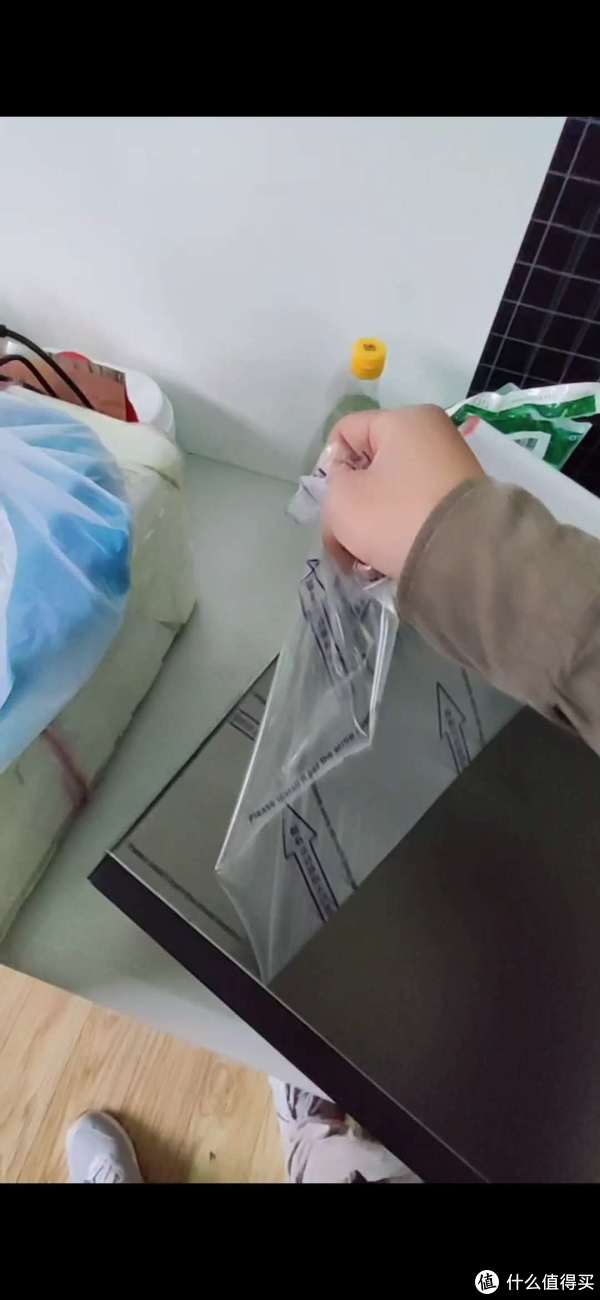
我也体会了下撕膜的快乐!!!!!!!!!!!这边还录了个视频,这是截的图。。

好吧,就几张,我以为很多,我下面现拍再补几张!!!!!!!!!!!!!!

排排队,躺好躺好。。。。

两个sas背板,大家可以看一下sas接口跟sata接口的区别,哦,对了,sas接口是可以向下兼容sata接口的!!!

这就是工作室老机柜里面的硬盘了,时间应该挺长的了,但用起来都是好的,不知道能坚持多久。。。

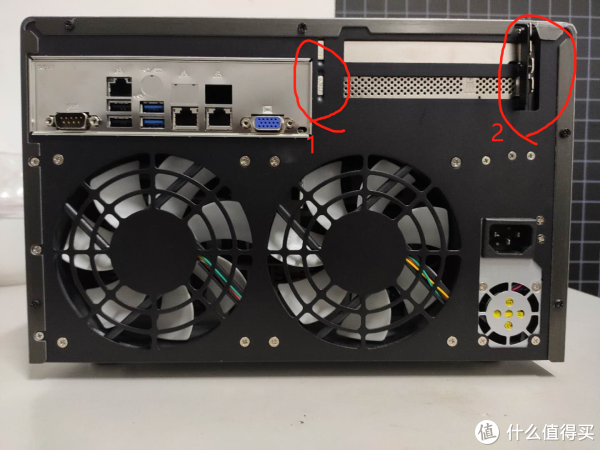
机箱背面,用了一个PCI-E扩展口,还可以加一个万兆网卡,或者四口的千兆网卡,这边我就不加了,只要它能完整最基本的任务就好。。。保佑!!!!

不知大家看到没有,PCIE挡板拧螺丝(2)处有点悬空,主要是 1 处顶到了主板的挡板,这算是机箱设计的小BUG吗???不知大家是不是也有同样的情况,难道是挡板长度设计不规范,还是要换上原装挡板!!!

只是一个小小的问题,问题不大,没有强迫症!!!!!!!!

6 使用说明


6.1 系统安装

系统选择方面,三个选择,群晖、FreeNAS以及UNRAID,其他还有 一些小众的,就不列了。因为黑群晖一直在蜗牛上运行,虽说没什么大问题,但在运行Docker及虚拟机套件方面总会有一些小问题(系统更新也是一大问题),另外还有一重要原因,自己也想尝试新的NAS系统,想着对比一下他们之间的差异,于是选择了开源的FreeNAS(UNRAID系统是收费的,我就暂时不考虑了)。。。

蜗牛上的黑群晖

这次文章的重点-----FreeNAS

8个1T组了Raid-z2只剩下了5个T,兼顾了安全性与存储空间;

版本是FreeNAS-11.3-U2.1,应该是最新的版本;

目前只是简单使用了下,仅仅实现了局域网共享,下一步将逐步实现P2P的上传备份、内网穿透,如果有可能,再建个工作室博客网站。。。。。(我尽力在以后的文章中分享)

有一个问题想要向值友们请教一下,使用插件功能时,遇到一个问题,就是插件总是安装失败,具体报错原因如下。。。。。。。。。。。。。。。。。。。。。。。。。

糟糕,本来想演示一下,截个错误的截图的,结果它居然不给面子。。。。。。。。。居然安装成功了!!!!

这么巧的吗???????????

再来一次transmission安装:

好吧,它真的好了,就是等的时间有点长。。。

可能是知道我说它不行了,它要争口气!!!!!!!!

6.2 P2P备份

待补充。。。。。。。。。。

6.3 内网穿透

待补充。。。。。。。。。,

6.4 博客网站

待补充。。。。。。。。。

6.5 其他

这边我会去试着尝试docker的新玩法,有空也会分享!!!!!


以上就是本次的全部分享内容,大家翻到下面也不容易。。。

在这里就祝大家恭喜发财,工作顺心!!

祝在校学子科研愉快(狗头),毕业顺利!!!


都散了吧!!!!!!!!!!!!!!!!!!!!!!!!!!!


------------------------------------------------------------------------------------------------ 写于2020.5.11-12

附:5.11晚11点夜景


展开阅读全文