
1、首先我们可以检查下是否是USB设备出现了问题,可以尝试换其他的U盘或者移动存储设备,是否能读取里面的内容。
2、查看你的电脑是否禁止了可移动设备的自动运行。如果不能通过双击打开的话可以通过其它途径打开,比如用winrar打开,到地址栏里面下拉到可移动磁盘的盘符,看看能否看到里面的文件。
3、有些时候可能是电脑主板的问题,如果电脑主板是非常老式的,则有可能不兼容大容量的U盘。
1、首先我们可以检查下是否是USB设备出现了问题,可以尝试换其他的U盘或者移动存储设备,是否能读取里面的内容。
2、查看你的电脑是否禁止了可移动设备的自动运行。如果不能通过双击打开的话可以通过其它途径打开,比如用winrar打开,到地址栏里面下拉到可移动磁盘的盘符,看看能否看到里面的文件。
3、有些时候可能是电脑主板的问题,如果电脑主板是非常老式的,则有可能不兼容大容量的U盘。
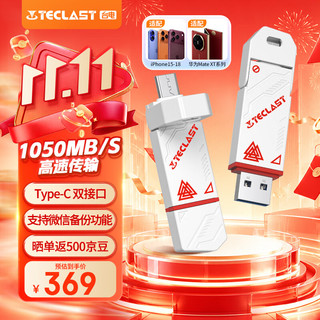
台电 读速1050MB/s 固态U盘 256GB
299元
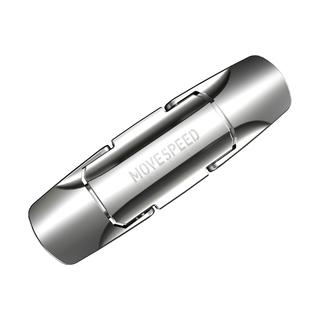
移速 高速传输 512GB 固态u盘 USB3.2 Type-C 500MB/s
459元
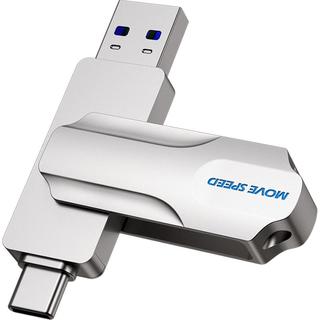
移速 灵动Pro系列 YSULDP-128G3S USB 3.0 U盘 灰色 128GB Micro-B/Type-C双口
95.9元
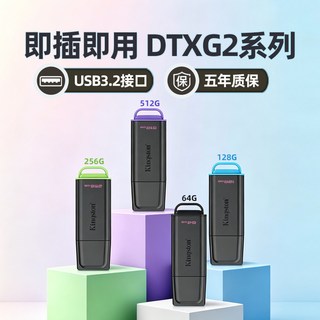
移动端:金士顿 DataTraveler系列 DTKN USB 3.2 U盘 USB-A
45.9元(淘金币可抵0.39元起)
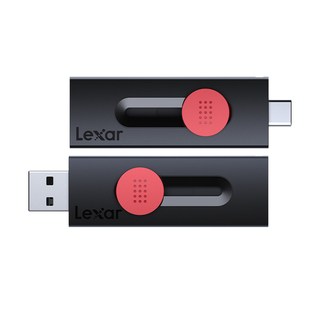
移动端:雷克沙 Type-C双接口金属加密U盘
45.02元(淘金币可抵3.83元起)
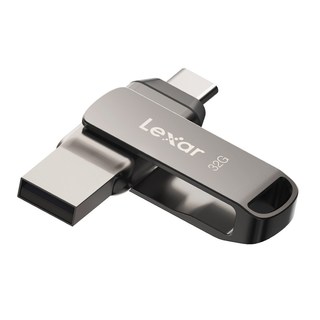
移动端:雷克沙 Type-C双接口金属U盘
47.04元(淘金币可抵3.4元起)
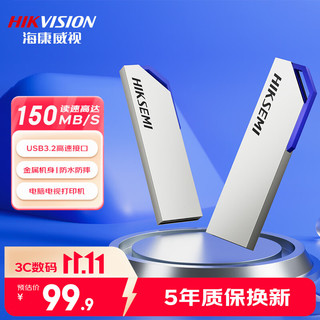
海康威视 高速优盘 U盘 金属银色 128GB
99.9元

移速 金属迷你 USB2 U盘 4GB
15.7元
1.有的U盘是有物理的写保护开机,拔动开关,就能解除写保护
2.系统写保护通过更改注册表数据来解除写保护。按win+R打开运行,输入regedit命令,点击确定。
3. 打开注册表编辑器后,双击“HKEY_LOCAL_MACHINE”
4.找到SYSTEM双击,找到SYSTEM下的CurrentControlSet双击打开
5.在Control上右键,点击“新建”子菜单中的项,创建文件名为“StorageDevicePolicies”的项
6.点击StorageDevicePolicies,在这一项的右侧窗口,空白处右键,新建一个DWORD值。
7. 将新建的这个名称命名为“WriteProtect”,将其值保持为“0”即可。
8. 双击打开WriteProtect这一项
9.在“数据数值”下,将其值改为“0”,然后按“确定”保存并退出编辑DWORD窗口,然后重启电脑,写保护问题就解决了。