1、打开平板电脑,在设置中左侧栏中选择“应用程序和使用情况”,
2、然后点击右边的“开发”。
3、设置完成后,再用数据线将平板电脑连接电脑。
4、如果连接电脑是想打开U盘,只要把“USB调试”关闭就会自动转为U盘模式了。
1、打开平板电脑,在设置中左侧栏中选择“应用程序和使用情况”,
2、然后点击右边的“开发”。
3、设置完成后,再用数据线将平板电脑连接电脑。
4、如果连接电脑是想打开U盘,只要把“USB调试”关闭就会自动转为U盘模式了。
宏碁 高性能 二合一笔记本电脑
2599.3元
宏碁 高性能 二合一笔记本电脑
3099元
移动端:戴睿 16英寸超清柔光屏 Windows系统 笔记本平板电脑二合一
2198元(淘金币可抵177.45元起)
宏碁 高性能 二合一笔记本电脑
2617.15元
联想 DST43 43英寸触摸屏 Windows系统 会议平板
3122.1元
微星 Claw 8 EX Al+全新Intel G3E处理器 8英寸大屏游戏掌机 32GB+1TB
11429元
国家补贴、PLUS会员:宏碁 Windows平板二合一笔记本电脑A525 12英寸2K触控高清屏高性能轻薄商务办公本学生N100 12+256G
2368.84元
联想 DST43 43英寸 触摸屏 会议平板 Windows系统
3122.1元
自去年下半年起,英特尔和微软联合发力,一时间WinPad市场井喷,大大小小的平板,价格从数百到过万,直让人看花眼。经过了几个月,这股势头已显乏力,慢慢有退却之势。可最近,随着Surface 3马上发货,Surface Pro 4发布在即,Surface Pro 3 又降价促销,微软这一系列动作再次刺激到广大人民群众的掏钱欲望。
乘着这股热潮,我把当初我在选购WinPad时随手记的笔记整理了一下。希望这篇《Windows平板剁手指南》能帮到大家挑到称心如意的Windows平板。
正文
东西买回来,却发现不称心,后悔得想剁手,最后放角落里吃灰。我想不少人都有过这样的经历。
为了不白白浪费钱,请你在购买WinPad之前,仔细思考以下三个问题。
是Photoshop,编辑视频,还是上上网,聊QQ?是玩大型游戏,还是扫雷?明白了这些,你才能选择配置,需要哪个cup,多大内存和硬盘,等等。
你是否需要外接键盘?触控笔呢?要不要3G/4G移动上网?续航要求多长?等等。
是临时过渡用,还是用个两年才换机?换句话说,对做工要求有多高?保修是不是必须的?国行还是海淘?天猫还是京东?
这三个问题,头一个针对性能配置,第二个是关于易用性和便携性,第三个是耐用性的要求。我希望通过这些思考,你能弄清楚自己对WinPad的具体需要,然后再去寻找满足这些条件的平板。
作为本系列上篇,我先来谈第一个问题,性能,主要是芯片性能。但是在进入细节讨论之前,我想强调一下,衡量一块WinPad的好坏,不能仅仅看芯片等硬件配置。平板的易用性和便携性也十分重要,甚至是头等重要,必须留出一定预算保证这两项。把性价比简单地理解成:芯片性能与价格之比,绝对是误入歧途。
例如我看中的这款平板:
对!你没看错,8寸、Z3735F、2G的配置,标价350美元。可它真对得起这个价,海外各大电商销售至今,已经数次卖断货。
1 WinPad V iPad
WinPad和iPad哪个更好?答案取决于平板的具体用途。
要是你买平板主要是尝试各种新奇的应用,上网浏览,以及观看在线视频,iPad是你的正确选择。
苹果依靠先发优势以及较短的产品线,App无论是数量还是质量上,甩了微软几条街。WinPad在这方面的劣势,在微软Project Astoria和免费升级Windows 10的策略下,或许能逐渐扳回。
当然这不代表WinPad软件匮乏。恰恰相反,由于Windows系统在PC上的垄断地位,WinPad具有海量的exe程序资源。比如Photoshop, AutoCAD等不可或缺的生产力工具。可是因为这些程序原本就是设计成通过鼠标键盘操作,对触屏操作十分不友好。
对于学生党来说,WinPad是课堂利器。下面这个视频演示了OneNote的强大功能。
视频里面使用的是Surface 3,嫌它贵的可以放心,哪怕是廉价的国产平板,只要装有Office,这些功能都能用上。(当然了,寨板相机差,无法对焦,还会时不时地失灵。)
WinPad另一个优势是多窗口操作,还可以分屏。这个比iPad便爽多了。
iPad看在线视频虽然很方便,但是资源有限,广电总局大家懂得。喜欢将视频下载后再播放的同志,应当考虑WinPad,毕竟各种格式统统兼容,下载软件一应俱全。
2 Windows版本的注意事项
首先Windows RT已死,谁买谁后悔。
目前ARM架构在移动端设备称霸。作为后来者,微软开发出ARM架构的Windows RT系统,试图在移动市场里分一杯羹。可现实是,RT系统因为进市场晚,处于后发劣势,应用少得可怜,最重要的是它无法运行传统的exe程序。事实证明,Windows RT是个巨大的失败,连升级Windows 10的资格都没有。
运行Windows RT系统的平板有:Surface(第一代),Surface 2,Lumia 2520。不要和运行基于X86架构的Windows的 Surface Pro,Surface Pro 2,Surface Pro 3,Surface 3搞混了,特别是最后一个。
现在WinPad上都运行Windows 8.1系统,版本有三个:Windows 8.1,Windows 8.1专业版,Windows 8.1含必应。
如果你不知道Windows 8.1和专业版的区别,没关系,那说明你不是专业版的目标客户,就不用费脑筋了。
必应版是微软为了推广WinPad,推出的免授权费的版本。而它和Windows 8.1最重要的区别是,免费版是32位,支持不了4G或更高的内存。所以当看到有人问“广告里明明写着Intel64位处理器,为什么系统是32位的?”,你就可以光明正大的鄙视他小白。
另一个需要留意的是,必应版只供给低端平板。某些国产厂家为了省钱,高配置的板子上安装的Windows是预装版,需要消费者另外掏钱来激活系统。
谈起WinPad的性能,一个常见的问题是:这块平板能当生产力工具吗?
我认为这个问题毫无意义。每个人的工作不同,所需要的性能自然也不同。对有些人来说用Excel做个报表、用Word编辑一下文章就是全部工作;对有些人来说,工作指的是高强度的数值模拟。
按照英特尔和微软对市场的细分策略,我们可以先把WinPad用户粗略地分成两类。一类是需要重度使用大型专业软件,进行繁重计算的专业人士,或玩大型游戏的玩家。另一类是轻度使用专业软件,主要是上网浏览、看看视频等日常使用的普通用户。如果你属于前一类,那你至少需要一颗英特尔Core系列的芯片。而对普通用户,Atom系列的芯片就可以满足需求了。
让我们先来看用在平板上的Core i 系列。英特尔将Core i 系列进一步分成三挡,i7,i5,i3,性能嘛,当然是数字越大越强。因为Core i 系列型号繁多,而各个专业软件要求不同,我无法在这里一一列出。
那怎么才能确定一款平板能不能满足你的需求呢?
一个方法是以Surface Pro 3作为标尺,拿来作参考。Pro 3高中低三挡都有,而且网上评测很多,查找容易。
比如你可以搜索“Surface Pro 3 i3版能不能使用PS?”。但是在你采纳对方建议前,先得弄清楚回答问题的人是不是真正拥有对应的型号,网上喜欢信口开河的人实在太多。
需要注意的是千万不要偷懒,具体型号不加,打成“ i3能不能使用PS?”。以Pro 3使用的 i3-4020Y为例,第一个数字4,代表着它是第四代Haswell架构的产品;后缀Y代表超低压版,专门用在超级本和平板上的芯片。超低压版的芯片功耗最小,但性能最弱,逊于用在笔记本上后缀为U的低压版,跟用在台式机上的更无法比。
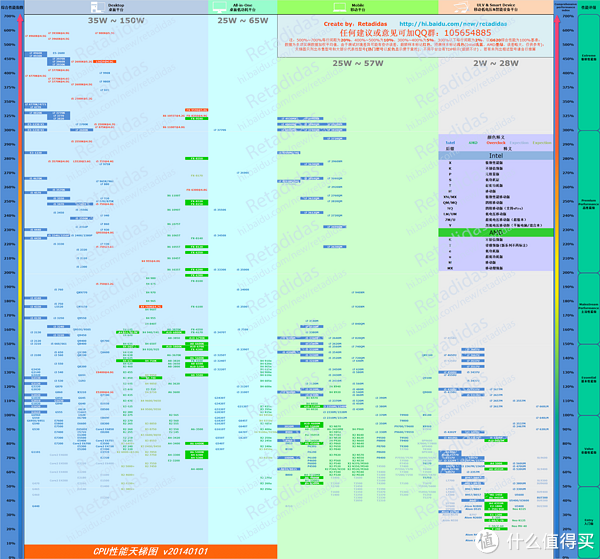
对需要Core i系列芯片的专业用户,特别是预算并不宽裕的,我还有一个建议:考虑一下笔记本加Atom平板的组合。尤其是游戏玩家。以Surface Pro 3为例,只有i7版的才能流畅地玩大型游戏。而i7版的价钱能买一个不错的游戏本再加上一个较好的Atom板了。
毫无疑问,平板的便携性优于笔记本,但是这种便利是用更高的成本和牺牲性能换来的。笔记本能用性能更强劲的芯片不说,你还能自己给内存和硬盘升级换代,再有风扇也可以拆下来除除尘,保养得好的话,能用上好几年。这些优势都值得考虑。
3.2 Core M
第四代Haswell架构的Core i,发热大,哪怕是超低压版的,TDP也有15W。如果装在平板上使用,就必须加风扇散热。去年英特尔通过改进工艺,推出了Broadwell架构14纳米的新一代产品。其中超低压版的TDP降到了4.5W,终于可以摆脱风扇,英特尔将它取名为Core M。
Core M平板可以不用风扇,这显然是一大优点。没风扇的意义不仅是无噪音,更重要的是平板内部的积灰将大大减少,使用寿命也能得到一定改善。这个对饱受空气质量困扰的中国用户来说,无疑是个卖点。
Core M有这么几个型号。
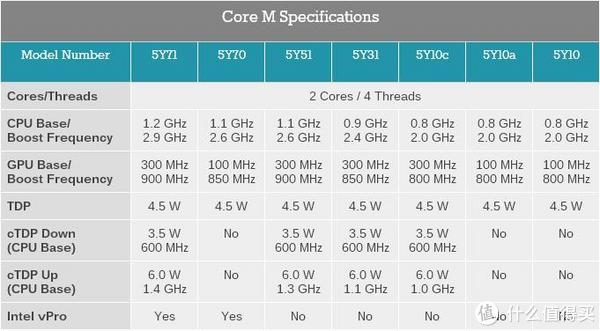
Core M平板的性能不看芯片型号,而是取决于生产厂家,更确切地说,看散热技术哪家强。散热做得好,芯片性能才能发挥出来。散热做不好,厂家要么索性把频率锁死,结果一些装5Y71的机器性能反不如5Y10的;要么电脑像打摆子,一会儿流畅,一会儿卡的要死。

与Core i相比,大体来说5Y10的性能要高于i3,但不如i5。5Y71如果散热做得好,有潜力超过i5,但是很难做到。所以打算剁手Core M板的诸位,掏钱之前千万得先找测评,看看这款机型能不能长时间保持高性能。
个人看法:5Y71这款芯片定位很尴尬。如果上风扇,那索性用更强大的低压版Core i;不用风扇,但要保证后盖不烫手,性能就必须降下来,那还不如用5Y10甚至Atom;如果要坚持性能,那就是妥妥的“买平板送火炉“的节奏。
哦对了,喜欢8寸平板的同志可以洗洗睡了,装载Core M的平板必须在10寸以上,这样才有足够大的面积保证散热。
Core 系列芯片一般配的内存从4G起,最高16G,都支持SSD。现在的电脑性能瓶颈在硬盘,市面上有厂家给Core M板子配eMMC。这种货摆明了是拿Core M做噱头,毫不考虑使用效果,不要买。
英特尔改进工艺技术,推出了新一代的Cherry Trail芯片,X7、X5、X3。目前采用新一代Atom的平板就一个:微软的Surface 3。
先说Surface 3所采用的这枚Atom新旗舰X7-8700。虽然Surface 3还没正式发货,但微软仍提供一些样品机供测评。通过这些样品机的测试,现在可以判定:X7-8700的性能介于 i3-4020Y和Atom上代旗舰Z3795之间。
与Z3795比,X7-8700的CUP没多大改进,性能仅有微幅提升。但是它的GPU从4EU提升到了16EU,性能翻倍。
与i3比,X7-8700的单线程性能差,多线程倒是旗鼓相当。GPU仍不及i3。
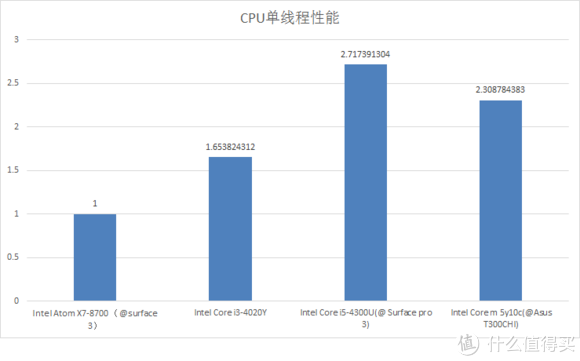
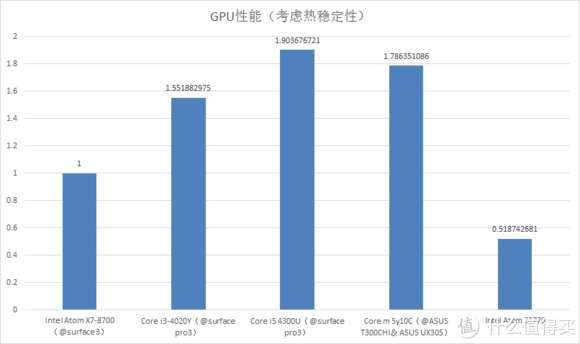
(图片来自于)
当然这些都是跑分数据,太抽象了。Surface 3这颗芯性能的极限具体在哪里,请参考下面这个视频
一个简单的游戏测评:
X7-8700最大支持8G内存。这次微软给Surface 3设计了两个版本:2G /64G、4G/128G,建议选择高配版的。
X7-8700不支持SSD,事实上Atom芯片都不支持。要想使用SSD,则必须在主板上另外加一个接口。因此Surface 3仍使用eMMC,根据微软给出的数据,Surface 3硬盘读写速度只有Pro的一半。所以需要大量剪辑视频的同志,Surface 3就算了。
有时间的话,我会为Surface 3单独写一篇,分析它的优缺点。
Z37XX系列比较混乱,容我慢慢说。
Z37XX系列最先发布的是Z3740D、Z3740、Z3770D、Z3770。末尾不带D的两款Z3770,Z3740主要区别是主频。末尾带D的则是相对应的阉割版,把双通道改成单通道了。(请大家自动忽略图里的“代表机型”)
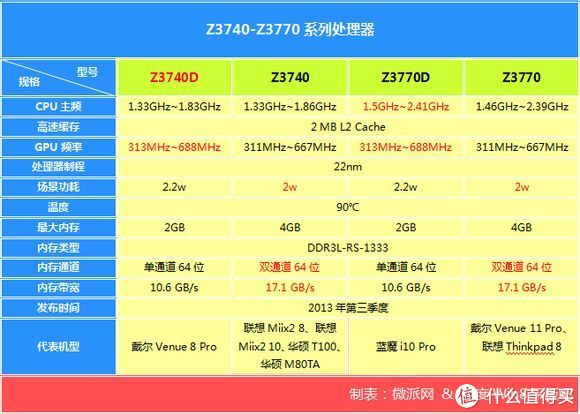
第二批是Z3745D、Z3745、Z3775D、Z3775、Z3795。末位数为5的是先前相对应的小升级版。
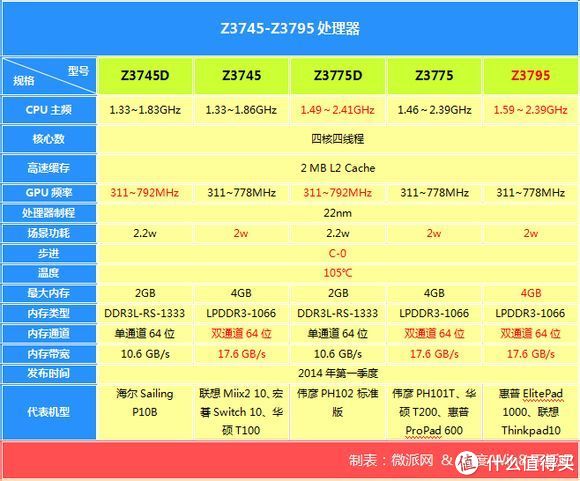
再后来是Z3735D、Z3735E、Z3735F、Z3735G。主要区别是D和F能支持2G内存,E和G只有1G。D相对于F,更耐高温,而且针脚更多;E和G的区别类似。

最后还有四个Z3736,它们之间的差别和Z3735一样,这里就不多赘述。
如果你看到这里觉得头都大了,嘻嘻,我在逗你玩呢。
照我看来, Z37xx系列真正的分法应该是:
配1G内存的乞丐版,如Z3735G等。
配2G内存的穷人版,如Z3735F等。
配4G内存的小康版,如Z3795等。
每个版本内部的差别可以忽略不计。大量事实证明这么一个道理:Z37XX低型号能跑得动的,高型号也能跑得动;低型号跑不动的,高型号也跑不动。所以你就别纠结Z3735F和Z3735D了,它们的差别只存在跑分软件上。真正使用过程中,你根本遇不上。
乞丐版不建议购买。虽然凭借微软神技术,只配1G内存,Windows 8.1照样流畅,但是普通人买了平板电脑总会上上网,用些软件吧?设想一下,你到一家马姓人家开的网站,随便点开几个网页,唰唰唰得几百兆内存就没了;再打开另一个马姓人家做的软件,唰唰唰得几百兆内存又没了。不是微软不给力,实在是这年头流氓太多。
令人欣慰的是,即使是Z3735F+2G内存的穷人版,能够干的事情还真不少。日常的网页浏览,QQ什么的就不说了。1080p视频可以;炒股软件毫无压力。处理Office文档,只要不是动则几百兆的大文档,很轻松;MatLab能跑;08CAD也能看个二维图什么的。
如果你要内存更大的,就得上小康版。内存要加钱,芯片要加钱,操作系统也要钱。所以穷人版和小康版之间的价格差挺大的。
eMMC与SSD严格来讲不是同一层次的概念,具体的区别这里就不说了。只要记住SSD贵,速度快就行了。
还是说说硬盘大小吧。虽然可以插外接卡,但是有些程序还是装硬盘上才能保证速度。
16G的肯定太小,拿到手剩余空间就1G多。
32G装双系统的也不推荐,单系统的大概有19G的剩余空间,勉强及格。
64G的就舒服多了。不过如果你买的是Surface Pro 3,64G版的到手,剩余空间也只有20G出头。
上篇结语
上篇主要谈的是平板能做什么。这里我想再次重申一下:平板不是台式机,它的性能不能仅仅用芯片的强弱、内存硬盘的大小来衡量,WinPad易用性和便携性决不可忽视。
下篇主要谈WinPad易用性和便携性。