
笔记本若要设置U盘启bai动,请您首先确认该U盘为可du引导U盘。早期型zhi号BIOS中无需设置,操作前只需恢复daoBIOS默认设置即可,即开机出现三星logo画面时按F2进入BIOS,然后按F9选择yes,最后按F10选择yes保存退出即可。若以上方法无效,可以参考以下步骤:1.开机出现“SAMSUNG”画面时按F2进入BIOS设置,找到【Advanced】选项下,将快速启动“Fast BIOS Mode”项选为“Off”或“Disabled”。2.按F10键保存退出并重启,插入U盘,再次按F2键进入BIOS设置。3.在【BOOT】选项下“Boot Device Priority”(开机启动项设置)内查看是否有插入的U盘项(如果无法识别建议更换U盘尝试)。4.选中U盘设备行,按F5/F6键将其调到第一位,按F10保存并退出,重新启动后即可U盘引导。若笔记本为出厂预装win8系统的新型号,可以参考以下方法:1.在开机出现“SAMSUNG”画面时按F2进入BIOS设置,选择【Advanced】项,将【Fast BIOS Mode】值改为【Disabled】。2.选择【Boot】项,将【Secure Boot】值改为【Disabled】。3.此时将会出现【OS Mode Selection】项,修改值为【CSM OS】,按【F10】保存并重启。4.将引导启动的U盘插入USB端口,待重启出现“SAMSUNG”画面时快速按F10,选择要启动的U盘即可。
三星笔记本进bios设置
三星笔记本进bios设置
展开阅读全文
三星笔记本
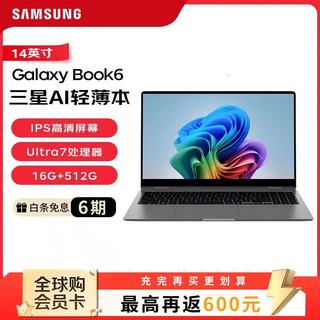
三星 Galaxy Book6 16 英寸 IPS 触控屏 16G+512G+Ultra7 AI轻薄 触摸笔记本电脑 NP760XJG-KG1HK 港版
10999元
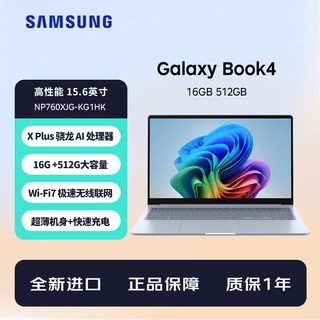
三星 Galaxy Book4 Edge 15.6寸 AI 商务轻薄本电脑 16G+512G+骁龙X NP750XQA-KB2HK
6799元(需用券)

三星 Galaxy Book4 Edge 15.6寸 FHD 防眩光 LED 屏 16G+512G+骁龙X AI 商务轻薄本电脑
6599元(需用券)
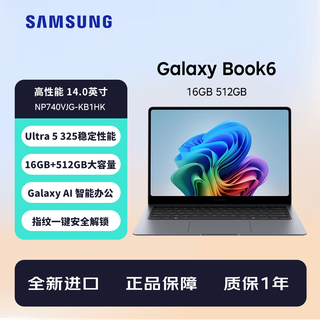
三星 Galaxy Book6 14英寸 IPS 屏幕 16G+512G+Ultra5 AI轻薄本 笔记本电脑 全新进口 NP740VJG
8599元(需用券)
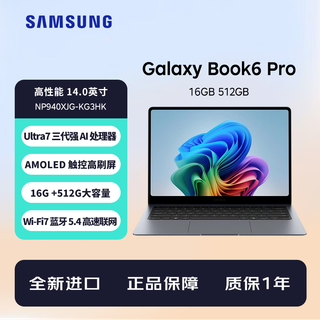
三星 Galaxy Book6 Pro 14英寸 AMOLED 2X触屏 16G +512G+ Ultra 7 AI笔记本电脑 全新进口
13599元(需用券)
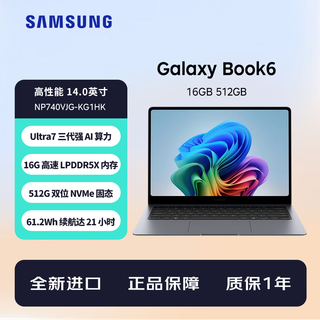
三星 Galaxy Book6 14英寸 IPS 屏幕 16G+512G+Ultra7 AI轻薄本 笔记本电脑 全新进口 NP740VJG
9599元(需用券)
三星 Galaxy Book6 14英寸 IPS 屏幕 16G+512G+Ultra5 AI轻薄本 笔记本电脑 全新进口 NP740VJG
8799元(需用券)

三星 Galaxy Book 5 Pro 15.6英寸二合一触控笔记本 Intel Ultra5 125H 16GB+512GB 灰色
9614.84元(需用券)
三星笔记本u盘启动
按快捷键“Del”进入BIOS,切换到「Boot」设置界面,之后将「Secure Boot(Control)」和「Fast Bios Modet」依次设为「Off」或「Disable」,如下图所示。
接下来在「Secure Boot(Control)」设置中,将弹出来的「SOS Mode Selection」设置为「CSM and UEFI OS」
将制作好启动盘的U盘插入电脑,然后按 F10 键,保存以上设置,在弹出的提示框中,选 YES 确定保存,并重启电脑。
重启电脑过程中,再次按“DEL”键进入Bios设置,然后进入「Boot」->「Boot Device Priority」->「Boot Option #1」设置,之后选择,电脑识别到的启动U盘
六、最后再次保存【Save】设置,然后退出【Exit】,之后电脑重启后,就会自动进入U盘启动了。
展开阅读全文