戴尔台式电脑装机方法

1、打开电脑,出现画面后,立即按F2,进入CMOS修改画面,选择Boot sequence选项。

2、其中Hard-disk Drive C 是代表从硬盘启动,CD-ROM device是代表从光驱启动。选择从光驱启动,并将CD-ROM device移到第一个,按ESC,选择Save Changes and Exit,此时必须保证光驱中有2000安装盘。

3、当电脑重新启动后,屏幕上出现Press any key to boot from CD时,按回车键,即进入2000的系统安装,按照提示进行系统安装。

4、当系统提示在哪个分区安装系统文件时,选择C盘,按D删除,接着再按C创建C盘,选择C区,接着以FAT32格式进行格式化,此过程为格式化过程。

5、当出现提示符后,放入2000光盘,重新启动计算机。一般情况下,第一种方法可以格式化。

6、一切安装完毕后,重新启动计算机,按F2,进入CMOS修改画面,将BOOT选项选择为从硬盘启动。保存后退出。
展开阅读全文
戴尔台式电脑相关推荐

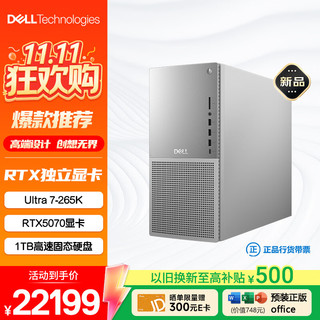
戴尔 XPS 新款Plus 高性能游戏台式电脑 (Ultra 7-265K 16G 1T RTX5060)Ai设计图站 黑神话 OpenClaw

16989元

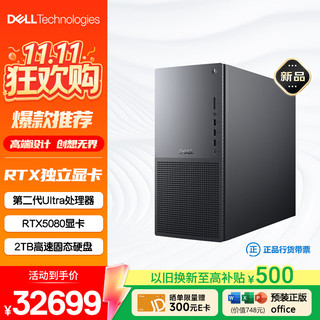
戴尔 XPS 新款 高性能游戏台式电脑 主机(Ultra 9-285K 32G 2T RTX5080)黑神话 Ai训练设计图站OpenClaw

32389元

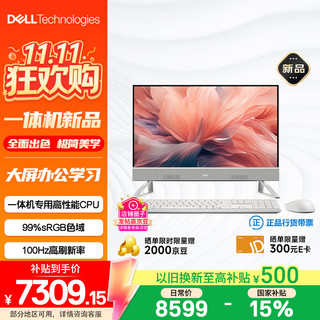
戴尔 新款 高端一体机台式电脑(13代i5 16G 512G)美学白 23.8护眼大屏 商用办公影音 学习机

7189元

今日必买:戴尔 灵越 新款 高端一体机台式电脑主机(13代i5 16G 512G)黑 23.8大屏 商用办公影音 学习机

7089元

戴尔 灵越 新款 高端一体机 台式电脑(13代i7-1355U 16G 1T)美学白 23.8大屏 100Hz 办公学习机

8889元

戴尔 灵越 新款 高端一体机台式电脑(13代i7 16G 1T)美学白 27护眼大屏 商用办公 影音娱乐 学习机

9489元

戴尔 灵越 新款 高端一体机台式电脑主机(13代i5 16G 512G)美学白 27护眼大屏 商用办公 影音学习机

7489元

戴尔 灵越 新款 高端一体机台式电脑(Ultra5-325 16G 512G)美学白 23.8护眼大屏 商用办公影音 学习机

8789元