
哈喽大家好,我是码呆茶。最近很火的Kindle咪咕“0元购”活动让好多值友也入坑了电子墨水屏设备。不过Kindle“泡面盖子”的称号可绝非浪得虚名,由于只保留了较为纯粹的阅读功能,如果没有养成阅读的习惯,吃灰只是时间问题 。
。
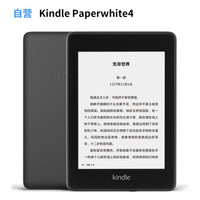
在我看来,如果能让Kindle阅读变成一种享受——Kindle内有感兴趣的书籍、Kindle的阅读体验媲美甚至超过纸质书——自然就不必担心吃灰。
这篇文章就从Kindle的免费资源网站(7个,附链接)、Kindle订阅新闻推送、Kindle实用技巧三个方面,聊聊如何让Kindle变身学习神器!3K余字附图文演示,可以收藏备用。
要是看完还是不能拯救你的泡面盖的话,不必言谢,50包邮解君愁 ~
~
一、Kindle免费资源
在用Kindle进行阅读时,国区书籍的来源主要有两种:一是通过亚马逊的电子书商城购买(包括kindle unlimited的借阅),相比实体书,商城的电子书往往在价格上有着更大的优势。
另外也可以通过邮箱、微信发送、数据线传输等方式发送到设备上。通常来说这就是书友们各显神通的时刻,不过过去一年里我的小书屋、readfree、数个资源类公众号相继关停,正版化已是大势所趋,大家且看且珍惜吧。
下面就分享一些2020年依旧坚挺的资源网站,点击“传送门”后蓝色文字即可跳转 。
。
◉ 亚马逊免费Kindle电子书
传送门:链接
类型:正版书城
Kindle商店的免费部分以公版书为主(公民作品的著作权保护期为作者终生及其去世后的50年,所以很多经典名著都可以在这里找到),也有像知乎周刊、图灵社区等推出的较新的作品。
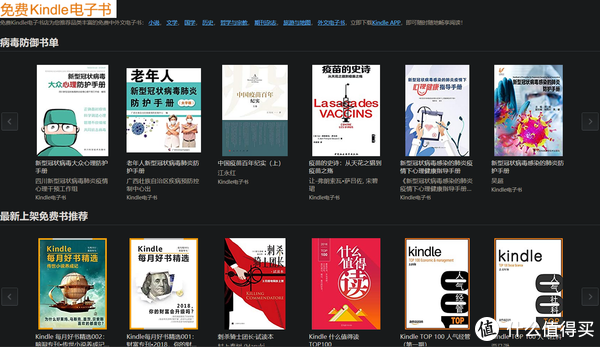
不过最近几个月上架的只有网络小说的开头章节……感觉也是有要凉的趋势啊。相比商城的免费电子书,Kindle Unlimited会员的资源更加丰富,包括不少教科书以及人文社科大部头。可惜现在交行的赠送会员活动接近尾声,一年会员要70-80元左右,性价比不高,所以本文就不多介绍,感兴趣的值友可以移步这篇Unlimited书单推荐:

◉ 微信读书无限卡
传送门:链接
类型:正版App网页版
这两年微信读书的无限卡活动让用户可以免费看排版优良的正版书籍,着实吸引了好一波阅读爱好者。而微信读书网页版的推出终于让Kindle用户也能享受微信读书。
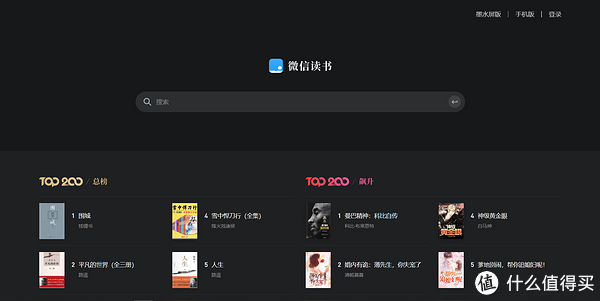
使用方法非常简单,只需要在Kindle的体验版浏览器中输入网址,登录后即可阅读App内的书籍。目前微信读书网页版的功能还较少,诸如插入笔记、添加书签等功能都不具备。好在Kindle上使用微信读书网页版时产生的用户阅读记录和在读时长都会进行同步。
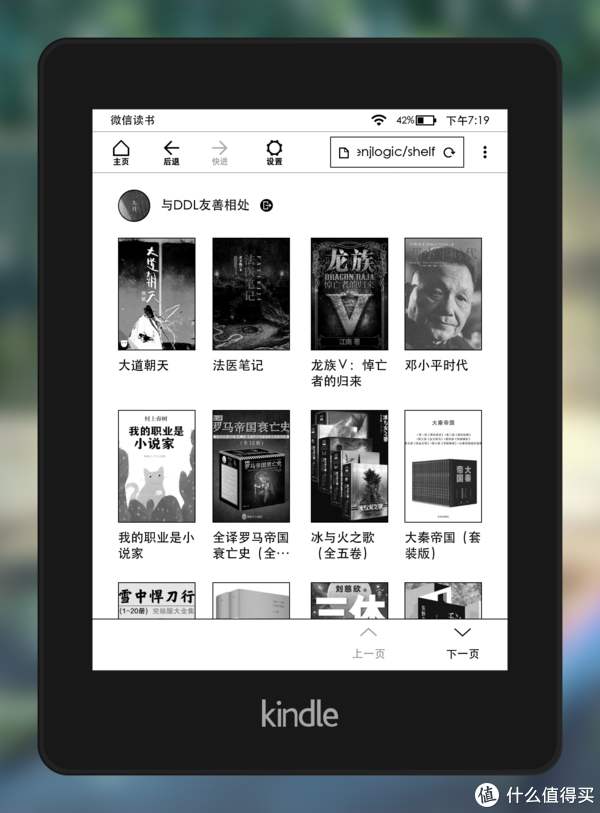
如果对浏览器的操作不熟悉,可以查看详细教程:
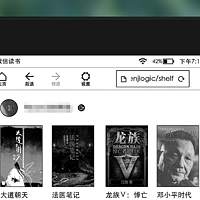
而最近很火的Kindle咪咕版(码呆茶绝赞打卡第16天中)虽然没有浏览器,但可以借助书籍内超链接跳转的方式打开微信读书。不过Kindle咪咕版在使用微信读书时会遇到两个问题,导致实用性不高:首先字体调节至最大时依然很小;其次在阅读多章节后(微信读书每跨一章节就会刷新一次),只能不断回到上一章最后退出……综上所述,Kindle咪咕版不适合阅读微信读书App内网文等章节划分频繁的电子书!!!
◉ 鸠摩搜书
传送门:链接
类型:搜索引擎
最简洁原始但有效的搜书方式大概就是搜索引擎“书名+Mobi/Epub/txt”,不过常常点开结果才发现不是需要奇奇怪怪的论坛积分,就是为了引流的“烟雾弹”,使得找书一途变得曲折而艰辛。
所以下面安利的“鸠摩搜书”就是一款专注于书籍检索的搜索引擎,内容主要来自百度云盘以及多个Kindle资源站,站在巨人的肩膀上让搜书更得劲!

以《小王子》为例,在搜索框内输入“小王子”后就出现了多个网盘的下载链接,对于一些操作繁琐的网盘,还给出了“使用方法”提示。
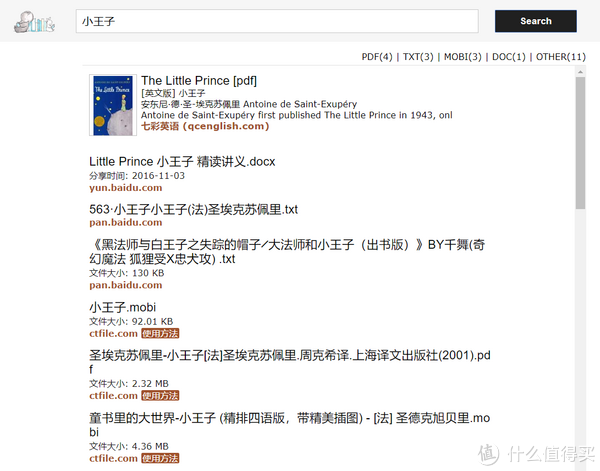
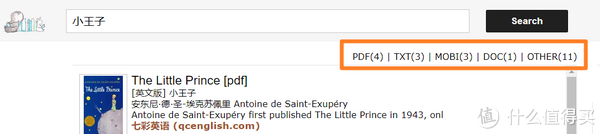
在右上角则可以选择具体的文件类型,涵盖PDF、TXT、Mobi等常见格式。其中对Kindle最友好的就是Mobi格式了,可以直接拷贝或者邮件发送到设备中。
◉ ePUBee电子书库
传送门:链接
这个网站我很少用,目前免费用户只能在半夜下载书籍,还有每日限额,不过听说其资源在电子书网站中还是比较丰富的。

◉ Project Gutenberg
传送门:链接
古登堡计划( Project Gutenberg)是美国首个免费电子图书网站,旨在对文化作品进行数字化和存档以“鼓励创作和发行电子书”。网站收录了六万余册书籍,以版权过期的公版书籍为主,无需注册即可下载,想要学习外文的值友可以看看。

◉ 漫画阅读 Vol.moe
传送门:链接
提供Kindle漫画下载,网站非赞助用户可以免费使用推送功能,在邮箱验证通过后每月即可获得2~3G的额度,完全够用。
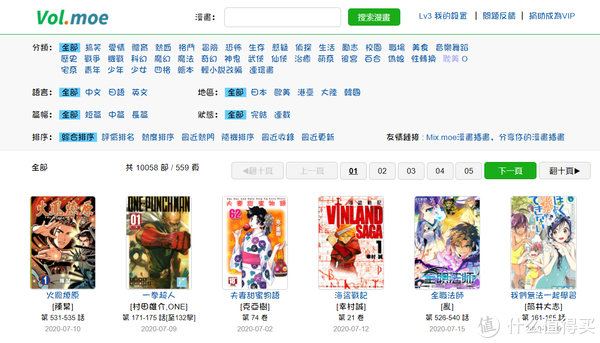
网站的资源主要来自网友们用爱发电的汉化/扫图,所以一些国内有着明确版权归属的漫画已不再更新。
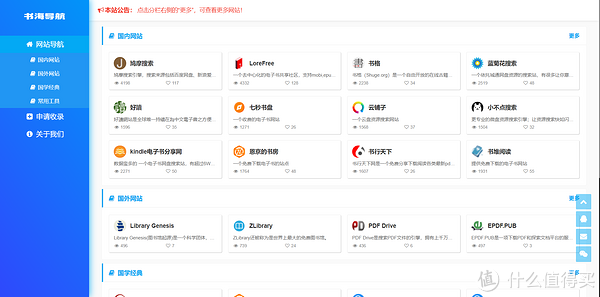
◉ 书海导航
传送门:链接
如果上述的资源网站都不能满足你的需求的话,最后可以试试作为杀手锏的“书海导航”,聚合了国内外常用的电子书网站。除了上述提到的鸠摩搜书,古籍电子书平台书格、繁体电子书平台好读等也都收录在内。
二、用Kindle阅读新闻
前面提到的资源主要是电子书刊,而如果想要用Kindle阅读最新的网站动态、新闻推送是否可行呢?答案当然是YES!只要借助RSS推送就能汇总自己感兴趣的即时信息,Kindle RSS的配置也有多种方法,这里安利最简单的一种:WhereMyLife。

这是一个为使用Kindle设备的用户提供RSS订阅内容的网站。并且更重要的是,所有推送服务都是完全免费的!(当然,你可以选择捐助开发者)
◉ 订阅方式
1.进入WhereMyLife网站,初次使用的话需要注册账号
2.在主页订阅自己感兴趣的话题。
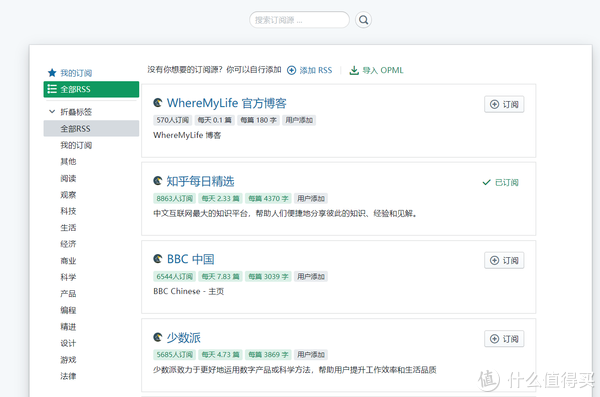
WhereMyLife提供了14种RSS订阅分类,包括阅读、商业、观察、科技、科学、经济、生活、精进、产品、编程、设计、游戏、法律等标签,有数以千计的订阅源。也有不少外文杂志,不过体验有点一言难尽,建议带着批判的思维阅读。
3.配置自己的Kindle邮箱,这里需要将WhereMyLife网站的发信端设为信任地址,按照网站内的提示做就可以了。

4.之后回到WhereMyLife网站,点击右上角“推送设置”,将自动推送打开,选择推送频次(一天一次或三天一次)。
网站上方显示“已开启自动推送”,可以手动推送检验是否配置成功。WhereMyLife虽然完全免费,但需要用户每14次推送进入用户设置“打卡”增加次数,这也是为了防止资源的浪费。

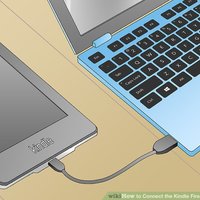
最后就可以在Kindle上阅读RSS订阅源了。因为每次推送RSS文件都是作为一本新的杂志文件保存在设备中,以前要删除必须打开亚马逊网页版进行设置。好在现在Kindle系统更新后(注:不包括咪咕版)可以在本机直接删除书籍,清理过期推送也更加方便。

不过WhereMyLife的推送时间比较单一,封面也不能自定义,自己配置Kindle RSS不失为一种选择,Github上的开源项目KindleEar就能解决这个问题:
三、Kindle实用技巧
资源/新闻都到手了,但是你真的会“看”Kindle吗?最后码呆茶就来分享几个可以显著改善阅读体验的实用Kindle技巧吧:
◉ Kindle阅读进度查询
在拿着实体书阅读时可以通过剩余页数预估阅读进度,而拿着电子书阅读器时就没有这种实感。Kindle也在书页的左下角配置了进度信息,可以显示阅读本章所剩时间、阅读本书所剩时间、阅读位置。

当然你也可以选择隐藏进度信息,只需要点击左下角就能在四种显示中切换。这个技巧我不知道的时候每次都是点开页面设置再调节的……

◉ Kindle快速添加书签
这个技巧同样很简单,在阅读过程中只要点击右上角就能快速添加书签,之后可以在笔记中找到自己的书签,如果是亚马逊商城的电子书还能找到其他人的热门标注。

◉ Kindle字体快速调节
要调节电子书的字体大小,只需要双指缩放就可以了:
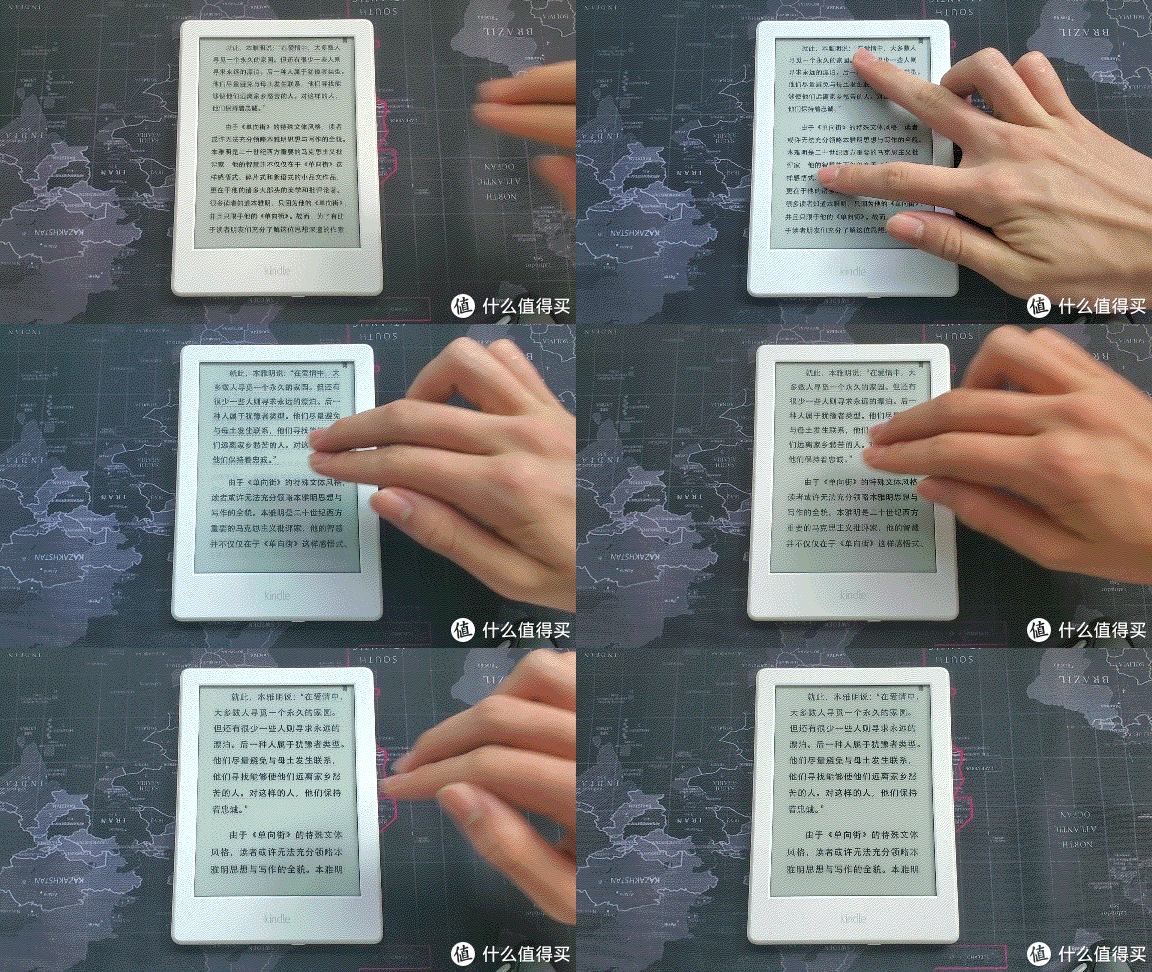
对于一些文字较多的电子书,调节字体可能需要更多时间。建议最好从商城获取电子书,或者下载精排版的文档。
◉ Kindle带壳截图
前面几条都是能切实改善阅读体验的老生常谈,而这条虽然有点鸡肋,但确实是码呆茶的原创 。带壳截图即给电子设备的截屏增加一圈设备外壳,有点类似设计时的样机,在分享时很好用,不过是用的对象往往是手机,而Kindle也可以做到带壳截图。Kindle可以用同时按住对角线两端的方式截图,咪咕版的截图甚至是彩色的。

之后可以下载我制作的Kindle模板文件(提取码:4u0d,我从Kindle Previewer 3里解包的,之后按照Kindle Paperwhite 4的外形做了优化),然后导入到手机端的带壳截图App中,这里我用的是Snapmod,如果有更好的也欢迎推荐。

◉ Kindle电子日历
如果你不想用来看书或者看RSS资讯,那么除了沦为泡面盖子,Kindle还可以作为你的桌面时钟——
1.在主页的搜索框输入~ds指令,让Kindle常亮。
2.打开 Kindle 体验版浏览器。
3.输入网址:链接
4.将 Kindle 立起来,然后就可以把 Kindle 作为电子时钟了!
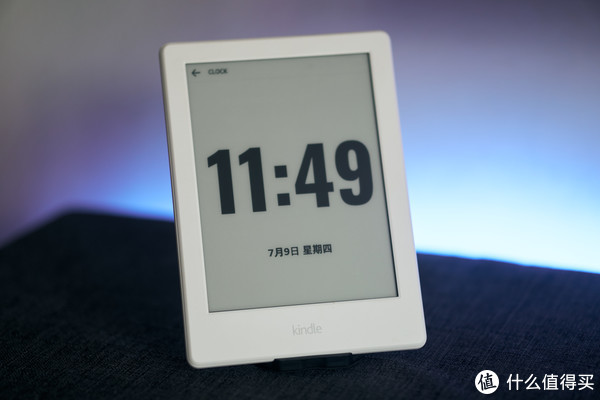
由于调取的是系统时钟,打开网页后就可以断开网络,节约电量。如果要关闭常亮模式,只需要重启Kindle设备就可以了。
四、结语
在这信息爆炸的时代,如何逃离信息茧房、获取优质资讯也是一项极其重要的生存技能。希望值友们都能用好手里“压泡面”的Kindle,一起享受信息时代的美好~
如果有更多实用技巧,也欢迎在评论区交流分享!
以上,谢谢观看!



 ,传说中的看书犯困综合征应该就是如此,一般发生在学习不好的人身上~)在此期间也收集了很多电子书,也在亚马逊官网上买了许多,其实让kindle不吃灰最好的方式就是保持阅读的兴趣,而这一点可以通过制定阅读计划、定时阅读等完成。最最重要的,一定是找到你自己喜欢的领域深入阅读,即使是网文,读多了也对你的见闻与写作有诸多裨益。这一篇,就和大家分享一下我的kindle使用技巧和一些寻找资源的方法。资源方面,电子书资源是互通的,其他品牌的电子书持有者也可以一同使用哟~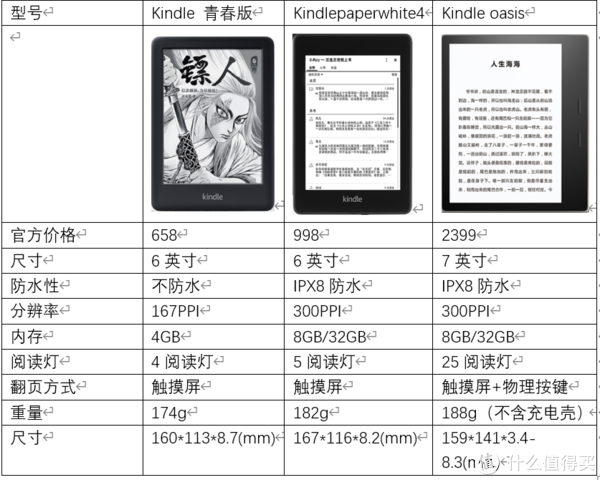


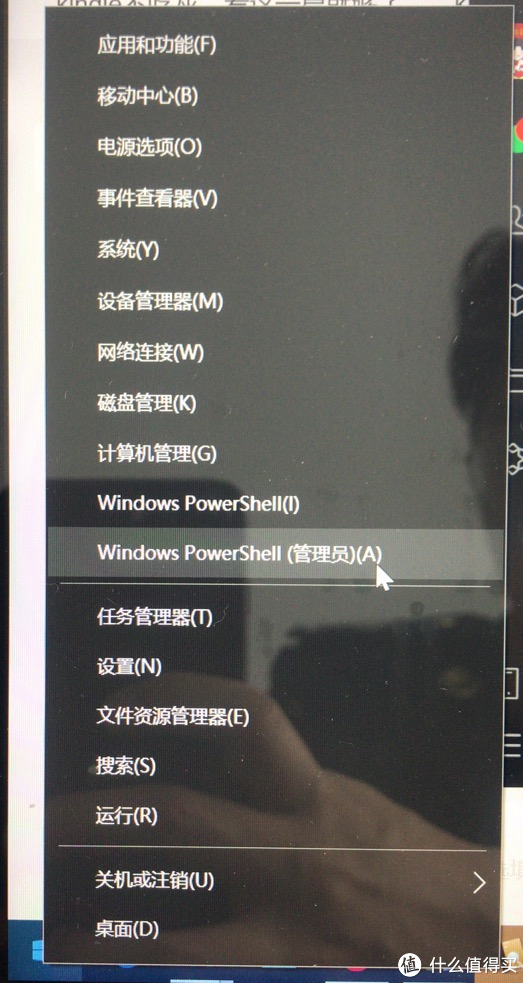
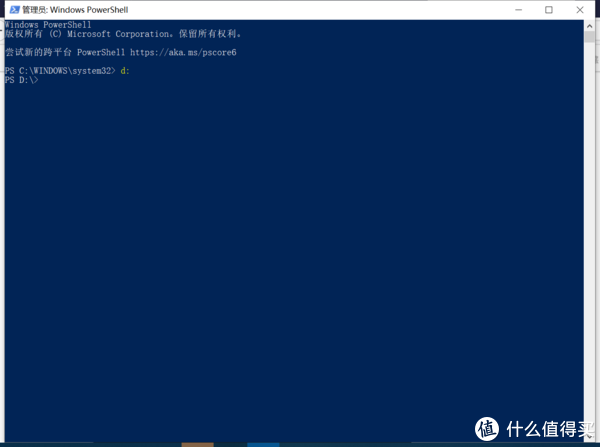
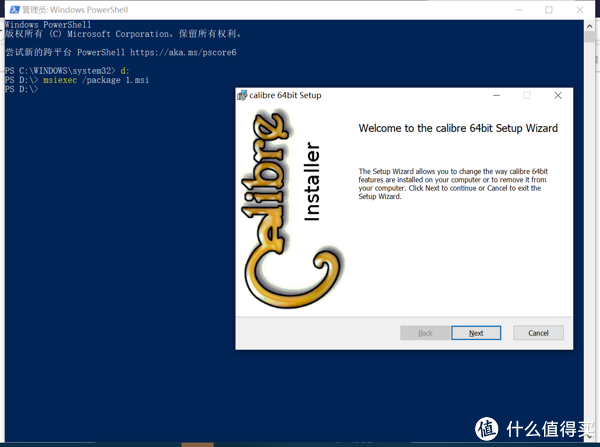
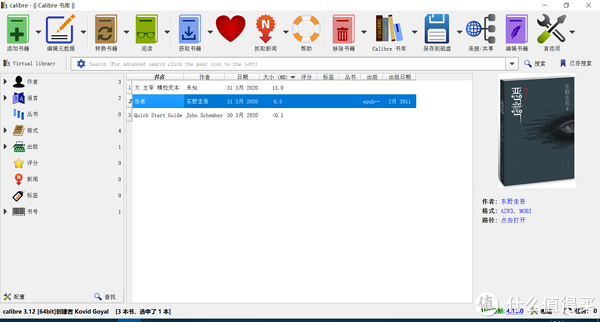

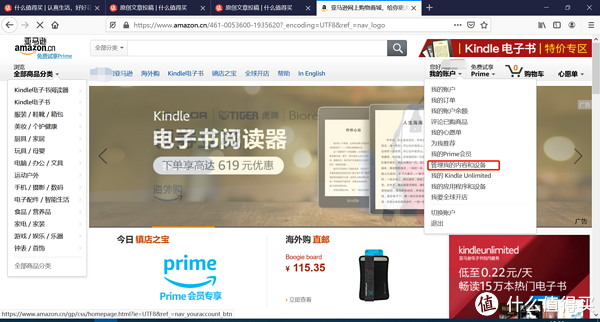


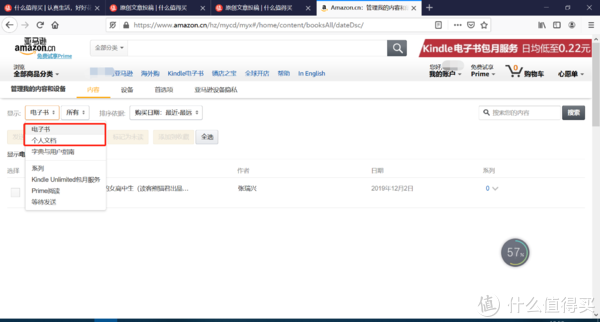


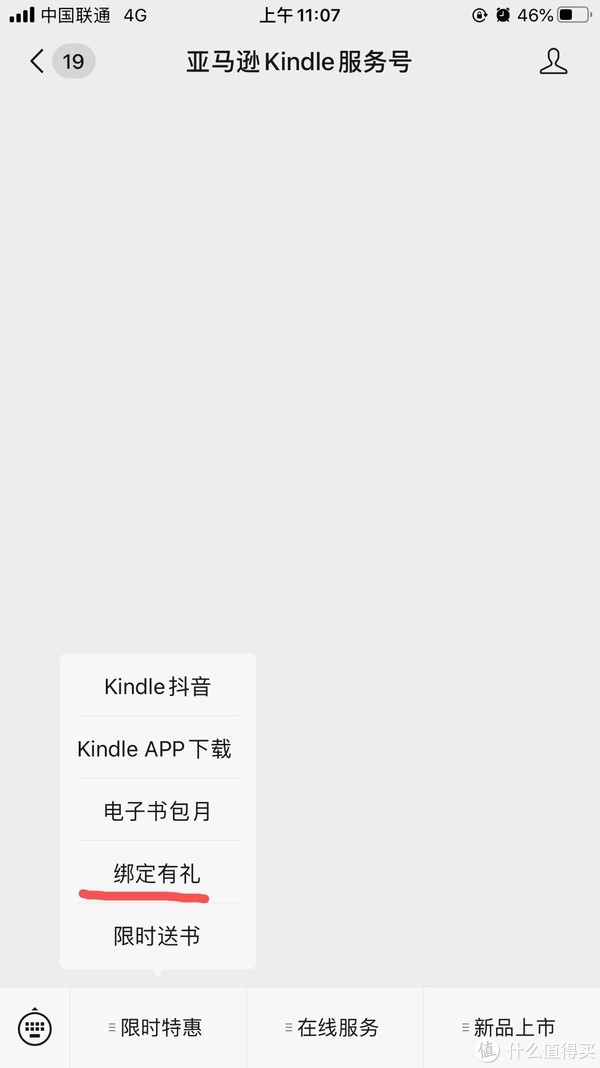

 服务号就会提示文章已向kindle发送了,kindle联网的话过一会儿就能看到文章出现在首页了~


 ,折合每年6元,四舍五入不要钱~。同时这个网页也可以在线转换格式,有需要的可以试一试哟。
