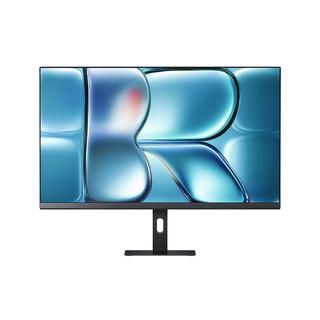
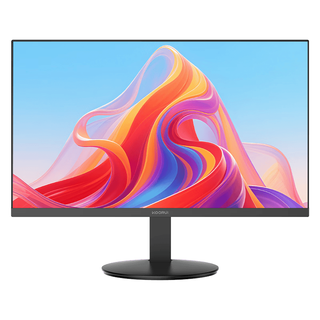
联合创新27P1U显示器评测

从需求出发,选购适合自己的显示器,附联合创新27P1U显示器实测!

大家好,我是supercoolman,关注我,带你紧跟数码前沿!

开始本期内容之前,我想问一下大家平时都怎么选择显示器?对比纸面参数还是功能配置?

我有时会把工作带到家里做,家里原来的显示器只支持sRGB色域,公司有些需要打印材料需要Adobe RGB色域,在家做完回到公司一看难免会有误差,一直想买一个支持双色域的显示器。而且,孩子平时上网课平板尺寸太小、还离得近,客厅电视尺寸又有点过大,环境还嘈杂,一直想买一个支持无线投屏的显示器。基于上述两个原因和一些其他额外需求,我就在今年618入手了联合创新27P1U显示器。今天,我就结合我的选购经历,给大家讲解一下我是如何从需求出发选购适合自己的显示器的,希望对准备入手显示器的小伙伴们有所参考!

一、组装拆卸便捷性

虽然很多人买来显示器组装一次就不再动了,但仅仅这一次有时候就要花费不少时间,因为有些显示器与支架之间采用螺丝固定方式,组装不仅需要工具,过程也相对繁琐。所以,选购时建议选择带有快装设计的,这样组装就会省时省力。

我最近入手的联合创新27P1U显示器就采用了快装设计,支架底座和支撑杆只需要对准旋紧即可,不需要额外工具。

支架与显示器连接方式就更简单了,只需要将支架插入显示器背面卡槽就可自动锁定了。拆卸时只需要扣动支架下方卡扣就能分离。

二、接口兼容性

如果你家跟我一样有多台设备,那选择显示器就要注意接口是否丰富了。我家有台式机、NUC,显示传输方面需要Type-C、HDMI接口。另外,为了保持桌面整接,需要显示器具备USB-B接口与台式机连接实现扩展功能。
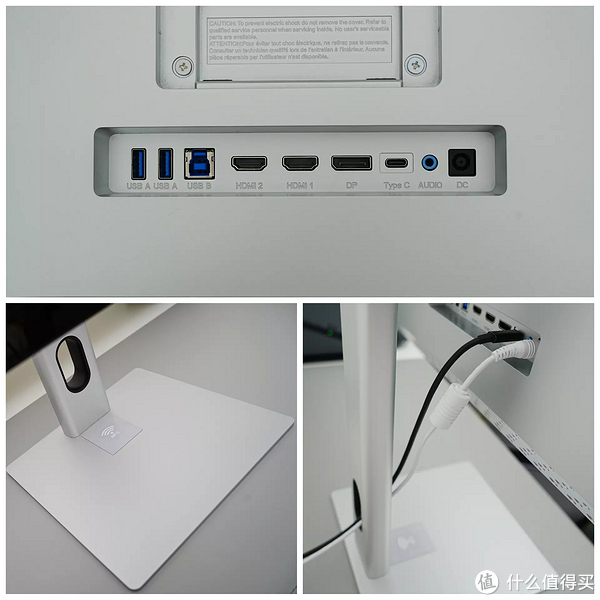
联合创新27P1U显示器满足了我的这些需求,它包括一个Type-C接口、一个DP接口、两个HDMI接口、一个USB-B接口、两个USB-A接口、一个音频接口,让我可以同时连接多台设备。而且,显示器支架还带有束线孔,避免线材杂乱,底座还支持NFC投屏,这个稍后具体讲。

三、反向充电

显示器反向充电功能真的很实用,它不仅给你的移动设备充电,还能同时传输数据,让你仅靠一根线就完成了充电、显示两大功能。
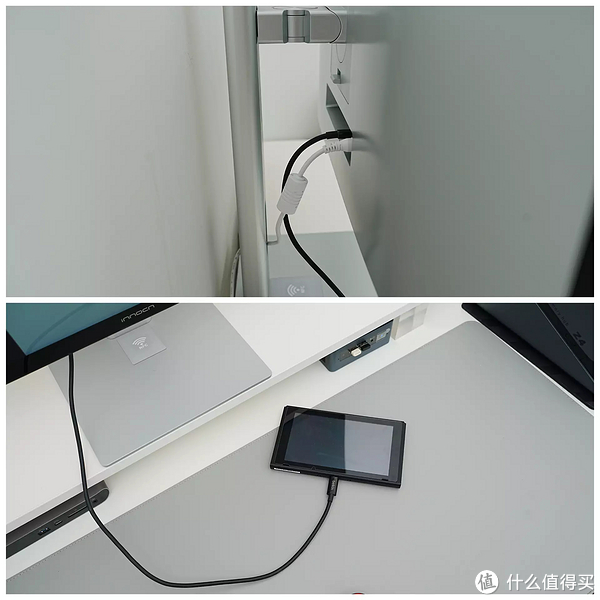
我的联合创新27P1U显示器就具备90w反向充电功能,平时可以用一根Type-C线就能给笔记本、Switch、平板充电。

我平时还喜欢用它玩Switch游戏,只需一根Type-C线相比Switch底座来说简单不少。

四、角度调节灵活度

显示器的角度调节灵活度也很重要,方便调节到适合自己的视线高度和倾角。虽然你也可以通过升降桌、显示器支架来实现,但都不如显示器本身来得方便快捷。
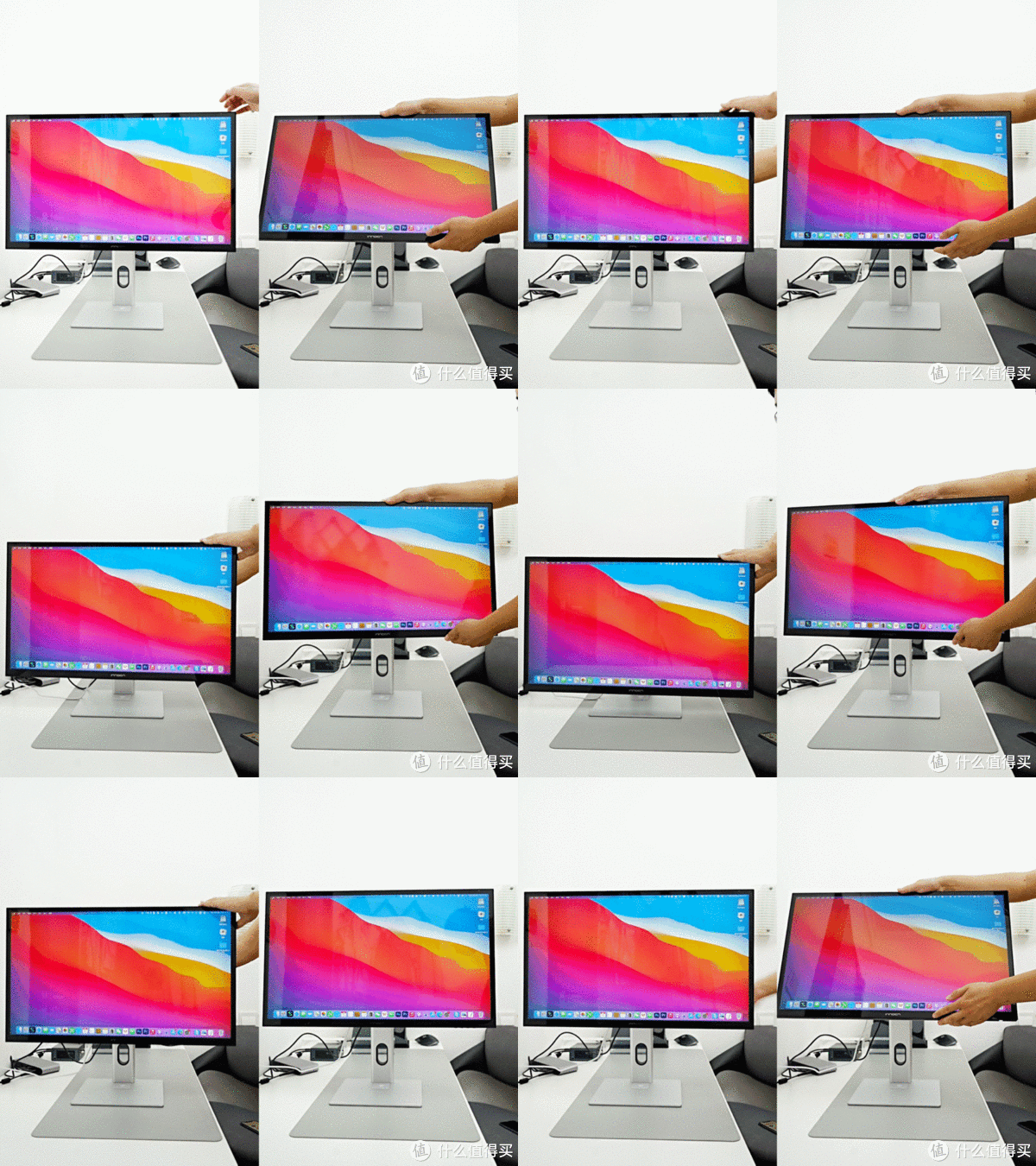
我的联合创新27P1U显示器支持上下升降15cm、左右倾斜25°、前倾5°、后仰20°,满足我一家不同身高使用需求,特别是用显示器给孩子讲解试题时,可以左右倾斜显示器,更方便孩子观察。

显示器还支持360°旋转,满足横屏、竖屏不同显示需求,而且它支持重力感应功能,旋转屏幕后会自动切换显示方向,不需要额外在系统上设置,这一点非常方便。

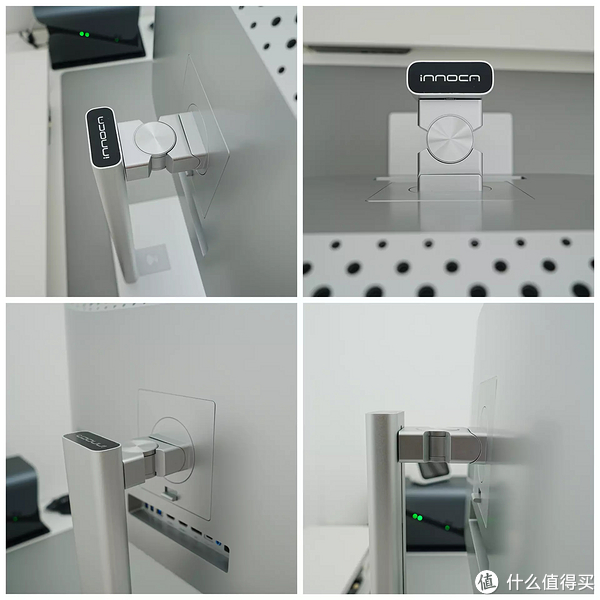
联合创新27P1U显示器不仅角度调节很灵活、顺滑、无卡顿,而且支架外观也很漂亮,简约的结构设计却能实现旋转、倾斜、升降等不同调节功能,相较于其它显示器的支架,P1U的支架调节可以用顺滑来形容了。
五、无线投屏

无线投屏在电视和一些便携屏上很常见,但传统显示器上却比较少见。其实,无线投屏技术门槛并不高,只是很多品牌没有认识到消费者对无线投屏的需求。
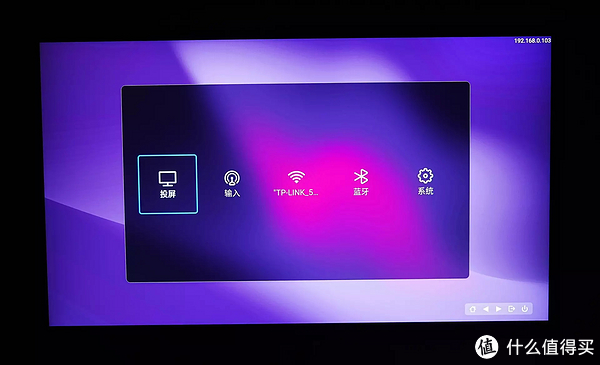
联合创新27P1U显示器算是为数不多支持无线投屏的显示器了,也是我选择它的重要原因。

它的投屏功能很丰富,支持无线投屏、便携投屏、电脑投屏、有线投屏四种,支持手机、平板、电脑等多种设备。
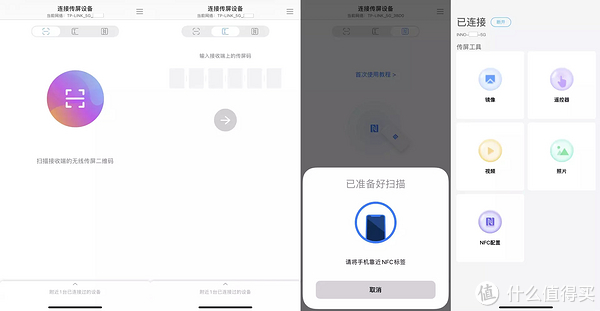
我的苹果手机安装了希象传屏APP,支持扫码、传屏码、NFC三种传屏方式,还可以让手机充当遥控器,控制显示器输入密码。
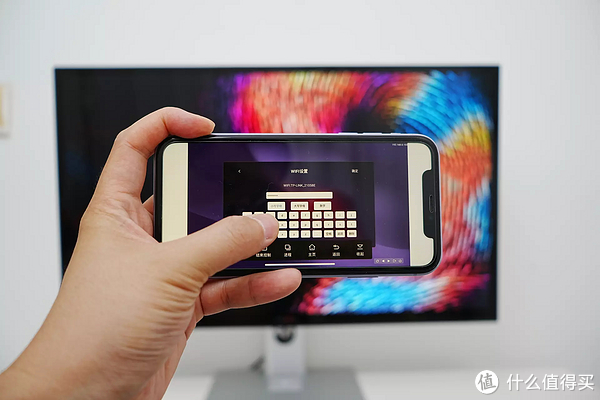
要知道在输入字母、数字时,用显示器自带的实体按钮还是很不方便的,这个手机遥控器功能还是蛮实用的。
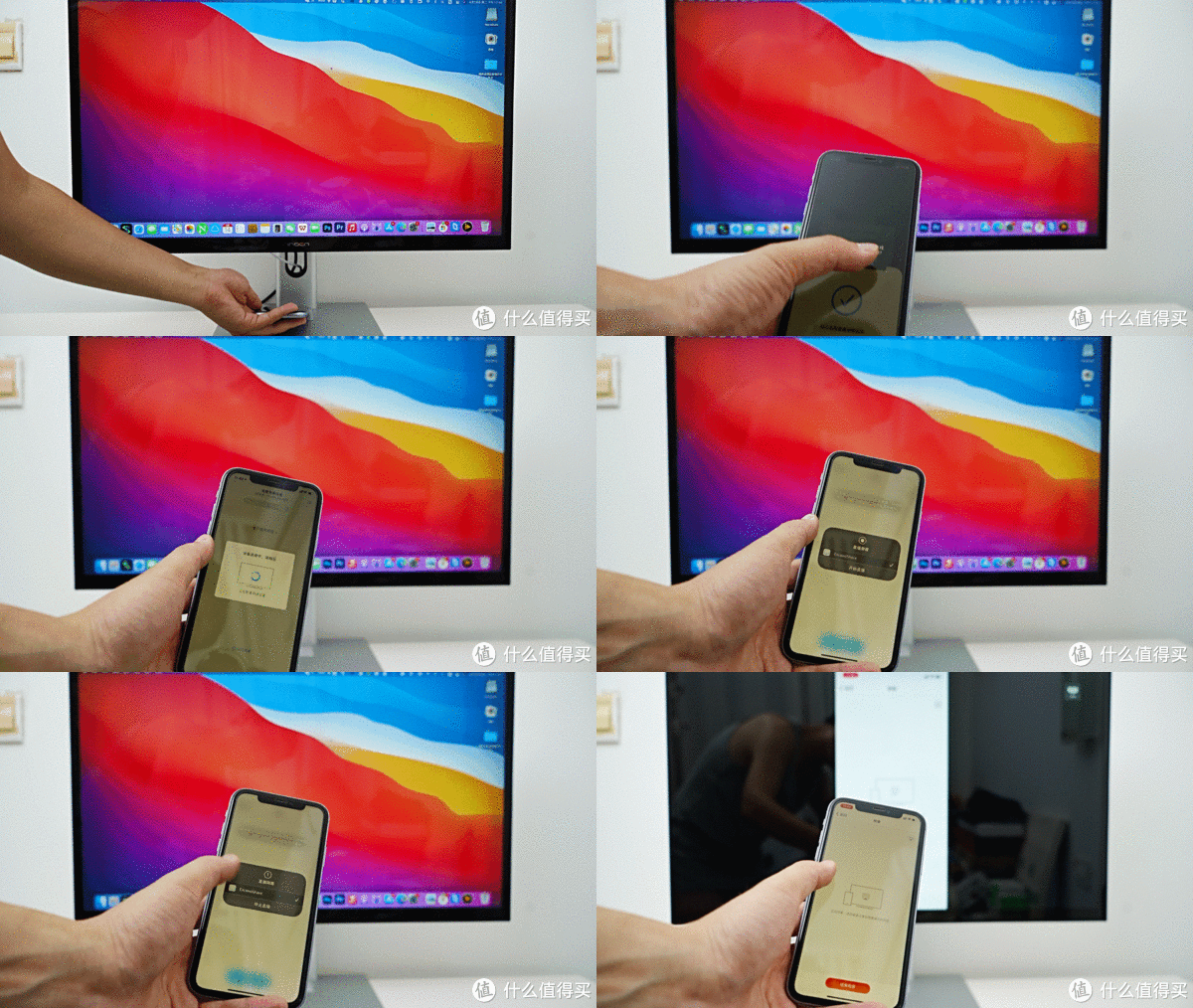
显示器NFC投屏操作很方便,只需要将手机NFC模块接触到显示器底座NFC标签,就可以弹出连接窗口,依次点击就可以实现投屏了。
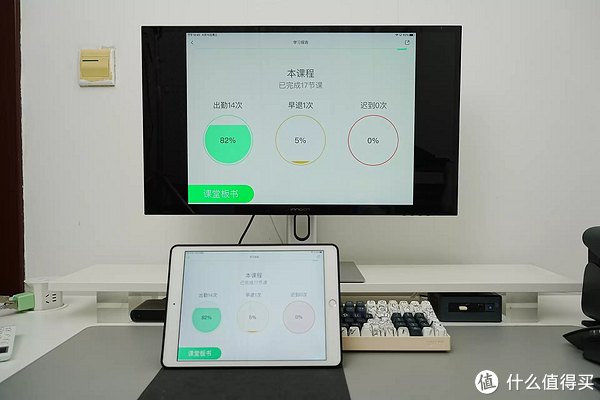
我平时习惯让孩子用平板上网课,因为平板触屏操作更适合孩子,但平板距离太近,有了联合创新27P1U显示器,我就让平板画面投到显示器上,听课看显示器画面,需要触屏回答问题时再用平板。
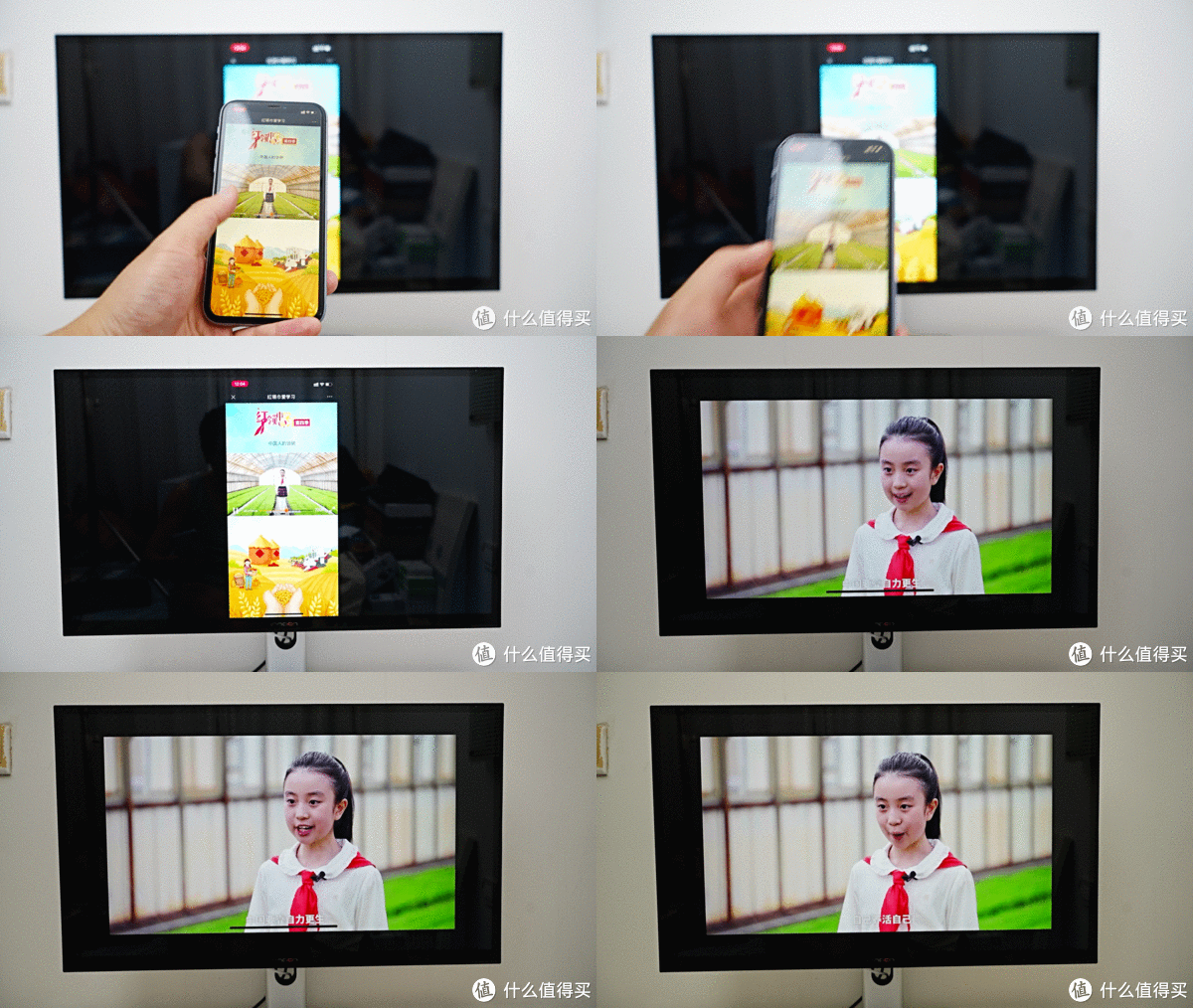
有时候孩子学习会布置一些视频学习任务,大多是手机端页面,电脑打开不方便,我就会使用无线投屏到联合创新27P1U显示器上,而且屏幕画面会跟手机自动旋转,这样屏幕尺寸更大,距离更远,可以保护孩子视力。

有时候,我还会在看直播时投屏,显示器竖屏效果超棒,而且无线传输速度很快,没有任何延迟。
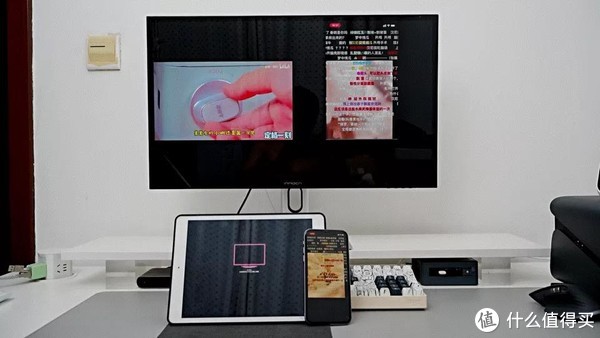
联合创新27P1U显示器支持4台设备同时投屏,这样你可以同时看两个视频,而且两个画面互不影响,都很流畅不卡顿。当然你也可以一边用平板投屏码字,一边用手机投屏看视频,总之可玩性很高。

六、内置音箱

我之前用的显示器都没有内置音箱,需要外接一个有源音箱,但桌面设备一多,有源音箱就快没地放了。其实,如果不要求很高的音质,平时只是看视频、听音乐,显示器内置音箱完全足够,而且还省空间。

联合创新27P1U显示器就内置了两个4Ω5W音箱,外观采用双月水滴造型,横屏时上下声道,竖屏时左右声道,音质还是挺棒的。

七、自动调节亮度

长时间在显示器前办公,合适的亮度很重要,而且早中晚的环境亮度不一样,一个亮度当然不行,但手动调节有点麻烦。我一直考虑如果显示器可以自动调节亮度更好了,没想到真的有显示器做到了。

联合创新27P1U显示器就可以自动调节亮度的,它在屏幕右上角内置光线传感器, 会实时监测环境光线,自动调节合适的屏幕亮度。我通过开灯测试,发现它确实可以迅速调低亮度。
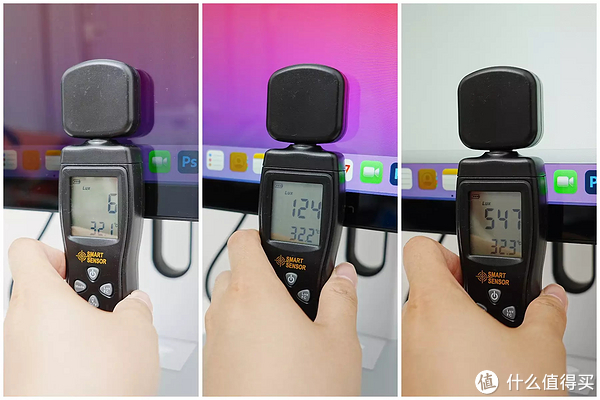
使用光照度计监测屏幕亮度,确实在不同环境光度下,屏幕亮度也有所不同。

八、屏幕画质

屏幕画质算是选购显示器最基础的标准了,分辨率、色域、HDR这些指标都需要考虑在内。联合创新27P1U显示器采用QD-LCD面板,搭载量子点技术,最高支持4K分辨率,官方宣传支持100%sRGB色域、99%Adobe RGB色域,99%DCI-P3色域。
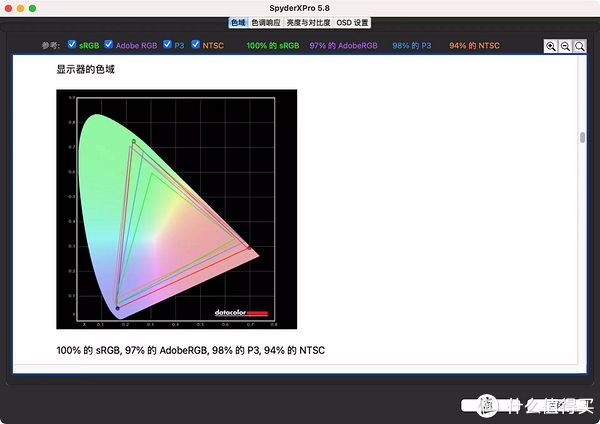
使用蓝蜘蛛测试,实测结果为sRGB色域100%,Adobe RGB色域97%,DCI-P3色域98%,差距不大。
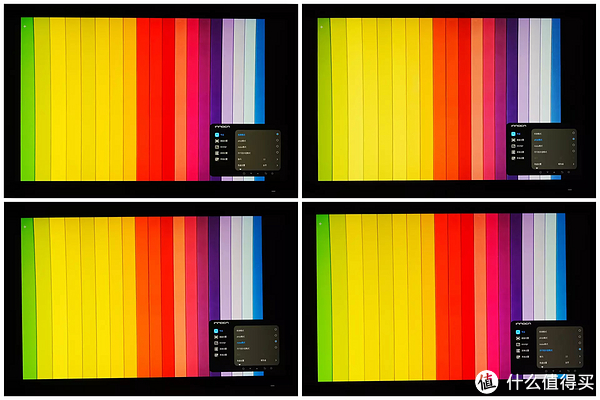
显示器支持标准、sRGB、Adobe、均匀性补偿四种模式,标准模式适合日常影音娱乐使用,sRGB、Adobe适合专业设计使用,均匀性补偿模式可以让屏幕色温、亮度更均衡。
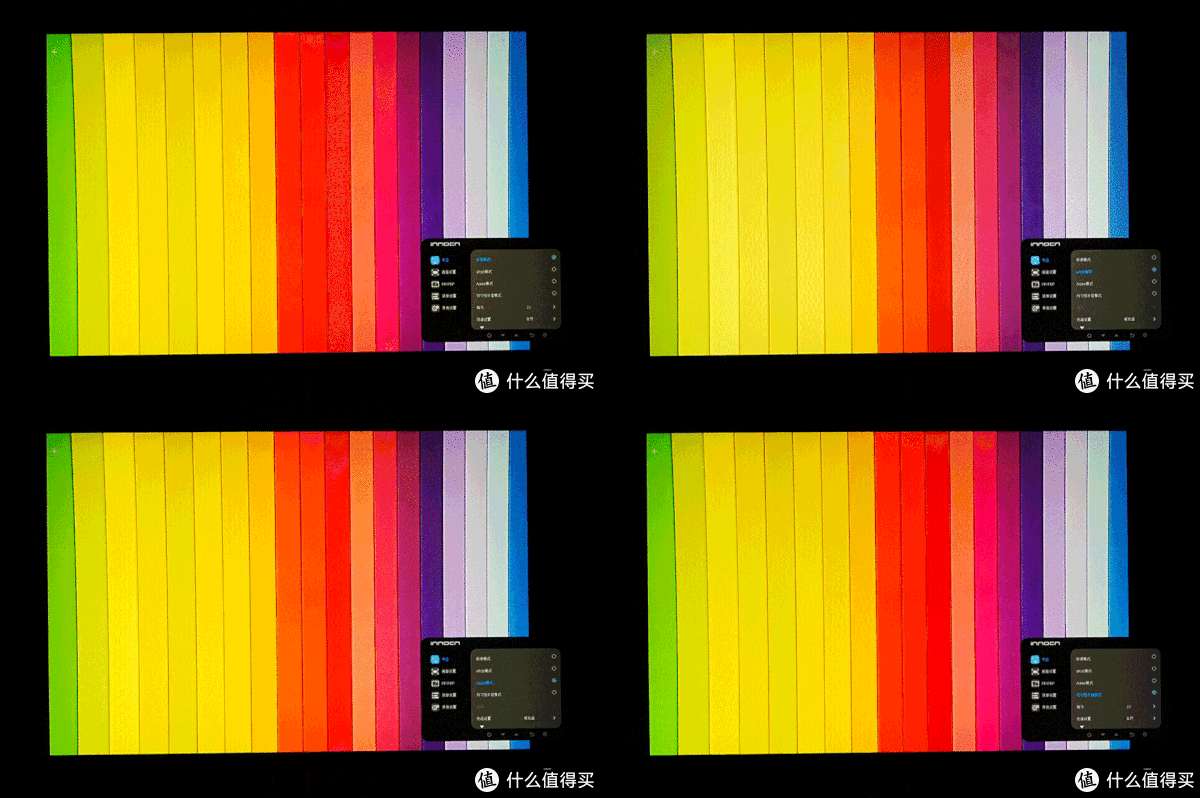
来张动图看一下,可以看到四种模式色彩、亮度还是有略微差异的,特别是可以看到sRGB、Adobe双模式满足不同商业设计需求。
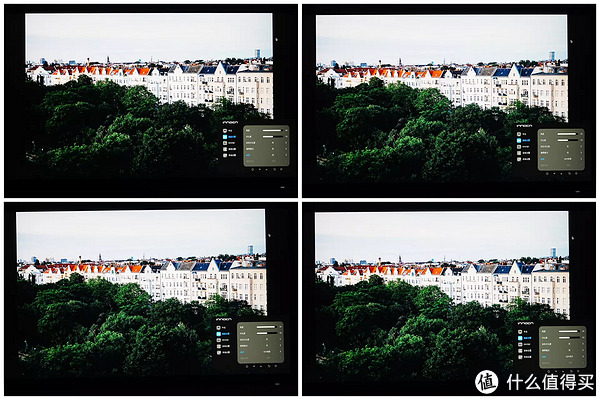
联合创新27P1U显示器还支持HDR400,最大亮度500nit,HDR模式支持标准、电影、设计三种模式。

来张动图看一下,可以看到HDR开启前后画面暗部变化明显,可以看到树林细节更加凸显,而且标准、电影、设计三种模式下显示效果也略有不同。

总结

其实选购显示器不能只看画质这一个指标,像组装、接口、反向充电、角度调节、无线投屏、内置音箱、智能调光等这些特色功能也不能忽视。经过这一周左右的使用,个人感觉联合创新27P1U显示器整体表现很不错,它满足了我平时码字、观影、游戏、修图等需求,具备很强的专业办公属性,而且它的无线投屏,让它可以作为孩子平时学习大屏,也可以让我大屏刷剧、竖屏看直播,可玩性更好。如果你也有和我一样的需求,可以考虑一下这款显示器!

看到这的都是真爱粉,动动小手,来个关注、点赞、收藏、评论!谢谢!

下期见!

作者声明本文无利益相关,欢迎值友理性交流,和谐讨论~
展开阅读全文
显示器优惠推荐

飞利浦 27M3N5540P 260Hz高刷 2K显示器

1299元

HKC TG271Q 27英寸 IPS G-sync FreeSync 显示器(2560×1440、180Hz、90%DCI-P3、HDR400)

479.04元

泰坦军团 KG257H PRO 340Hz高刷 黑色 24.5英寸 电竞显示器

748.8元

泰坦军团 24.5英寸双侧入光 300Hz DyDs0.5ms HDR500 旋转升降

832元

乐视 27英寸4K60Hz超清IPS技术旋转升降电竞显示器防蓝光LS2718UA

564元

微星 27寸 2K180Hz 0.5ms 护眼游戏电竞显示器显示屏 MAG 275QF

564元

TCL 32X3A 240Hz 4K OLED+ 星际之门美学设计显示器

4769.1元

AOC Q27G41LE/WS 爱瞳圆偏光 27英寸2K 210Hz 典雅白 显示器

848.7元

打工人的抗争:图片处理失误被扣钱后,最终还是换了显示器

大家好这里花枝鼠。写文不易,欢迎各位值友们关注,点赞收藏。

这是一个业余修图人同老板抗争,最后如愿以偿的换了心水的显示器的故事。

前情提要

各位可以直接看使用感受。前面这一段购买的原因以及自己工作的一些苦水所以内容可能比较长一些。如果不介意就一起听一下阿鼠的故事。

疫情期间, 居家办公是常态话的,此时作为传统行业的工作的我们,逐步将工作的重心转为线上办公以及线上销售商品,当下传统企业逐渐转型互联网发展,别的有没有学到互联网企业的精髓我摸不透,但是有一点确实学的有模有样,你想找老板要工资,老板想给你画张饼,就开始要你的命,这似乎是大多数急于转型的企业的通用法则。

而我在年初的时候“荣幸的” 兼任了线上平台的图片处理的负责人(不给钱的那种),在听了老板画的巨大的饼之后我总结出一句话,:钱暂时没有的,但是未来很光明,很美好有很多钱,但是不是现在,而是我们线上平台做起来之后。 此时我感动的泪水已经留了下来 ,并且高喊,没有别的事了吧,我先去工作了?溜之大吉。

然而,转型期作为我的工作内容跟着转型,不给钱并不是最离谱的,最离谱的是出现了问题要承担背锅的责任,5月居家办公的时候,在家给一个商品附图调色过重导致客户下单之后和业务部门反馈,最后业务部门为了维持老客户的客情,选择将商品赠送,但是回过头就开始在沟通群内进行互锤,就这样作为“负责人”的我承担了商品价值一部分,光荣的对产品价值捐献了500元。此时感动的泪水又流了下来,想想当初老板给我说的美好的未来仿佛又向我在招手。

职场的事情,真的是一言难尽,甄嬛传都看过吧,每个人心里有自己的小九九,每天都在互相盘算着,既要表现得蒸蒸日上,又得互相争权夺利。不过话说回来,这些事情和我这边缘部门有半毛钱的关系?我现在只想想办法把我血亏的那五百块,想个办法弄回来,于是我开始盘算,在家办公有啥办法能从公司薅点羊毛,思虑半天,最后灵机一动,你不是说我作图有问题吗?那就从这上面下手,给我换个好点的显示器,方便办公总没有问题吧。

于是我开始给老板巴拉巴拉了很多作为一个“专业的、可靠的”素材处理编辑,为啥需要一台好贵的显示器~(不好意思,说漏嘴了,好用的显示器~),咳咳咳,接下来跟老板的安利了 。

直接跟老板说:老板,我觉得办公的显示器太旧了,想换一个。这样描述肯定不行,你得能提出具体的需求(说白了,一定要大义凛然,一切为了公司着想)。

以下是和老板申请的全过程

小x:领导我想要一个颜色好色域广的专业显示器,咱们现在的显示器都是当时四五百买的显示器,图片在上面泛白,所以我需要一个色域准,能够更加的贴近我们肉眼可以看到的颜色。这样到时候在电脑处理出来的图片和我们的实物在就会更加接近了。

领导:专业的显示器得多少钱啊?

小x:买个1.6w的*卓吧?颜色更加接近真实颜色 包括后面印刷也能保证色彩的管理?

领导:此时领导并没有说话,我瞬间就懂了(老板心里肯定在想,我想要你命,你想黑我钱啊)。

小x:要不七八千的也行。买个*基或者*g的显示器?(退而求其次,能要到多少预算是多少,总之肯定得想办法让老板认同确实有需求)。

此时老板还在沉默,过了一会说:现在显示器都这么贵了么?

小x:内心已经接近放弃,尝试着说要不买个3000来块钱的?(这价位的显示器已经算是专业对口的极限了吧,再往下降,我就真没啥好说的了,感觉不如不换了)

领导:也行 要不先试试

小x:(内心:啊我随口一说啊,我都以为你不想让我买了我准备放弃了。)好的领导我去看看有什么合适的么。

此时内心高呼 ,99孩子吧 ,3000买专业显示器,怎么选,在线等 挺急的。

选购过程

说实在的,其实提到专业显示器,我也不是很懂只是觉得贵的一定是好,恶补了一些资料,想要在有限的价格预算里,选一台合适的目前这个状况的,三千块的预算还得是专业级显示器,事情发展到这一步,我都不知道是我从老板那里撸到了显示器,还是老板反撸了我。在对比了,所以在618预售期间对比了多款显示器的分辨率,屏幕色域,色准,以及连接方式支架,最后在618选择了这款2999元的联合创新27P1U(刚刚好的预算, )。

下面我们一起开箱看一下产品和功能吧。

联合创新27P1U使用感受

开箱部分我们简单跳过,就不占用太多大家的篇幅了。我们直接看产品,显示器大家最看重的也是这个。

QD-LCD量子点技术,AdobeRGB和DCI-P3双99%色域的全贴合4k屏幕

我觉得这款显示器我选择他,最令我满意的就是这块屏幕了。这是一块采用了QD-LCD量子点技术的全贴合4K屏幕,AdobeRGB和DCI-P3双99%色域,专业级别的色准(△E<2)以及HDR400的加持,让这款显示器有着直追其他oled显示器的显示效果。给我的感觉就是非常的通透和清晰,处理图片的时候调色修正的时候也能获取到更好的显示效果了。

(咱们日常使用的显示器多数是直接面对的液晶面板,面板前面有一层偏光膜很多显示器在说明中都有提到,如果不小心撕掉了偏光膜那么是不在保修范围的。)

而27P1u在设计上采用了和苹果最新显示器studio display一样的简约设计,全贴合玻璃面板,耐用性更高,也更好打理。

智慧调光

咱们日常使用最多的电子设备应该就是手机了,不管在阳光下还是深夜都可以根据环境来自动调整亮度让你有更舒适的使用感受。

右上角的光线传感器可以根据环境光的明暗随时变更显示器的亮度,这样可以根据不同的使用场景,让双眼更加舒适。

一线通·丰富的拓展接口

自带全功能的typec接口,90w的输出功率,可以连接mac以及switch以及其他电脑等来图像输出和充电,2个hdmi接口,1个dp接口。以及2个usb3.0接口和1个usb上行线,支持usb hua功能。

人体工程学支架

常年在电脑桌前面,经常会感觉显示器不管怎样调整都没办法满足自己的要求,这款支架的可调节角度就非常的多可以满足我的需求而且颜值也非常的高。显示器支架的底座是一块4mm厚的铝板分量非常的足,并且贴有nfc投屏标签,显示器支架支持,旋转90度,上下升降15厘米,前倾5度,后仰20度,以及左右倾斜25度。

因为整个支架的底座是一整块铝板,所以不能像其他显示器一样 在底座进行显示器的旋转,这款显示器把显示器的左右倾斜放到了与显示器的连接器上,这样让显示器整体的视觉更加整洁干净。

无线投屏·重力感应

可以使用手机贴近nfc标签投屏,手机app投屏,使用电脑投屏(mac/windows),直接跨过显电脑主机投屏到显示器上。

我觉得这个功能对于我来说太好用的功能了,作为我们业余修图狗来说,老板有时候拿着手机微信过来说这个微商城前台页面的某个图片巴拉巴拉。这个电脑上操作微信的这些东西画面总是不是那么的合适,这个时候你拿出来手机 直接投屏到显示器上手机进行操作然后旋转屏幕,然后看着你目瞪口呆的老板,此时空气中仿佛弥漫着装逼的气息。 哈哈哈哈。

支持重力感应可以旋转显示器,自动开启,这样不管是看直播还是做直播的前台盯场工作都可以不用在盯着手机上的小屏幕了直接使用显示器就可以解放双眼了。工作起来更加高效。

自带音响

自带音响偶尔可以听个歌,看个视频,接上switch玩个游戏,工作摸鱼划水不耽误,非常的全能。毕竟显示器附带的音响,受制于显示器空间、音腔等方面的因素,谈不上特别强劲,但是相较于买个廉价的小音响摆在办公桌上,音质不咋地还占用空间的情况来说,这台显示器自带的音响听感和实用性强太多了。

在看电影的时候也可以看出明暗对比特别的明显,还有人记得这个是什么电影么?

总结

这台专业的美术屏很好的解决了我目前工作所带来的困惑,图片的处理以及日常的办公使用都可以很方便快速的进行处理了,感觉工作也更加高效了,处理出来的图片颜色更加的真实好看,体验和使用感受都很棒。

不过在这段时间的使用中,感觉这款显示器的全贴合屏幕让质感有着显著的提升。但是却带来了不可避免问题,玻璃面板的反光,好像不可避免 ,不知道苹果那个2000块钱的选装镀膜能不能很好的解决。

最后

工欲善其事必先利其器,果然,古人还是有大智慧呀,老板拿到了我用他出资给我买的显示器上面做出来的图片色彩还原度更高的图片,而我,得到了老板出资给我买的显示器带来的美滋滋的使用感受,这就是所谓的双赢嘛?果然大家都有光明的未来啊 。

作者声明本文存在利益相关性,请大家尊重作者及分享的内容,友善沟通,理性决策~

展开阅读全文