食用须知:文中提及的两款产品都是自购,米家喷墨打印机使用时长约1.5年,爱普生L4268打印机使用时长约1个月。文中提及的产品优缺点不含水分,纯干货输出。
一、热发泡&微压电 千元级打印机的主流技术
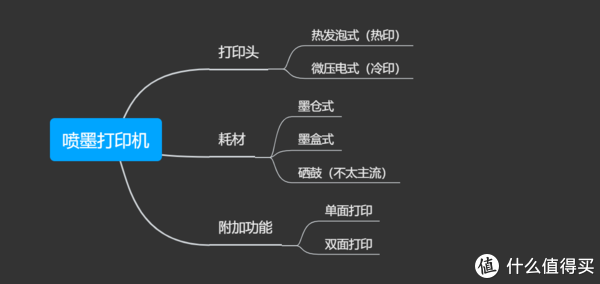
当前千元级的喷墨打印机主要分类如上图所示。首先聊一聊打印头,毕竟这货属于大头。打印头主要分两种,分别是热发泡式和微压电式(网上也有说法叫压电式或冷印,本文统一称之为微压电)。
热发泡式喷墨打印技术
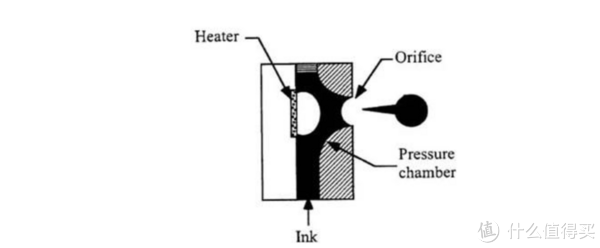
热发泡式喷墨打印技术是通过加热喷嘴,使墨水产生气泡,气泡挤压墨水喷到打印基材上,属于高温高压打印技术。具体来讲,利用薄膜电阻器,在墨水喷出区域中将体积小于5uL的墨水瞬间加热到300℃以上,形成无数微小气泡,气泡以极快的速度聚集成为大气泡并扩展,迫使墨滴从喷嘴喷出。气泡再继续成长数微秒后,便消失回到电阻器上,伴随气泡消失,喷嘴的墨水也会缩回。然后由于墨水的表面张力所产生的吸力,会拉引新的墨水补充到墨水喷出区准备下一次的循环喷印。
而微压电式则与热发泡式完全不一样
微压电打印头的关键部件是压电元件,通过电流信号控制压电元件发生形变,从而对墨水积压产生喷射,能够更精准的控制墨滴大小和喷射方向,保证墨水精准的控制。微压电打印头不同于热发泡打印头,由于整个墨水喷射过程是在常温下完成的,全程不需要加热,所以从原理上来讲微压电打印头比热发泡打印头更为耐用,事实上也是这样的。

要知道打印机使用的是那种打印头很简单,如上图所示的打印头就属于热发泡式打印头。热发泡式打印头基本上都需要后期安装,如无需安装,基本上属于微压电式打印头。
还有一点,热发泡式打印技术通常用于佳能&HP的打印机,而微压电式通常用于爱普生&兄弟这两家打印机厂商。而大家接触比较多的小米喷墨打印机也是热发泡式,难道小米拿了佳能&HP热发泡式的授权吗?小米喷墨打印机也确实热发泡式,但没法从公开资料找到小米喷墨打印机用的是授权还是国内的专利技术。
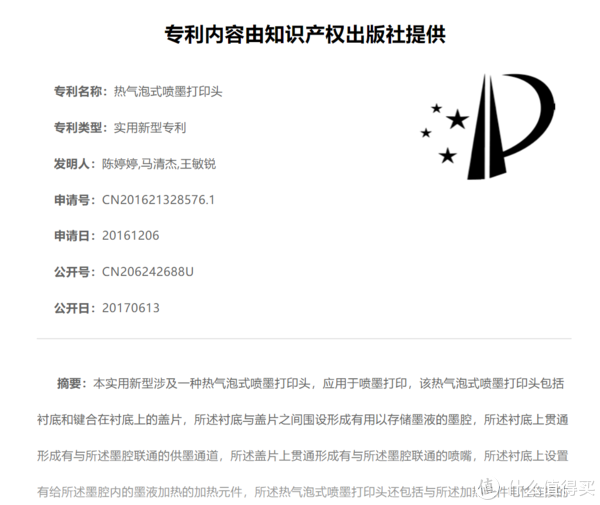
至于小米到底用了哪家的热发泡技术,这里就不纠结了。接下来说说耗材吧。
一般喷墨打印机的耗材主要有纸张和墨水。一般来说,喷墨打印机分为“墨仓式”和“墨盒式”两大门派。
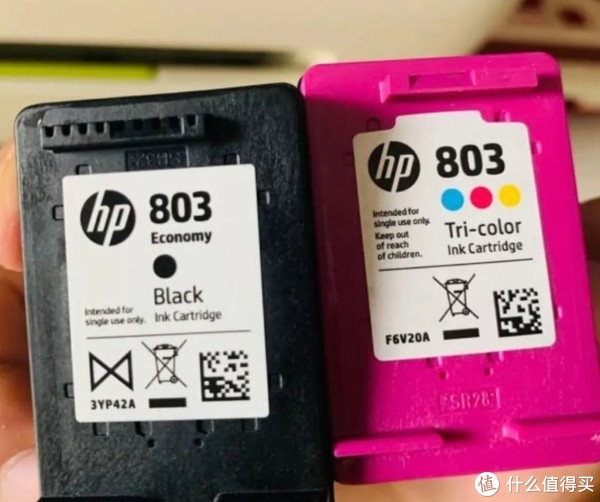
墨盒式其实很容易区分。墨盒式基本上都是用完就不能再补充墨水的,属于一次性。虽然网上有教程可以给墨盒加墨水,但实践发现,手工加墨水效果还真的不怎么好,而且加装的墨水良莠不齐。而且一个原装墨盒成本不低,因此墨盒式打印机也逐步退出主流市场。
墨仓式就是现在比较主流的,需要自行加装墨水,用完墨水后可以自行购买墨水的就是墨仓式。而且墨仓式的成本低,也越来越受到大家的喜爱。
好了,说了一堆技术方面的,接下来就该实测一下新入手的爱普生L4268一体式打印机了。
二、爱普生L4268外观赏析
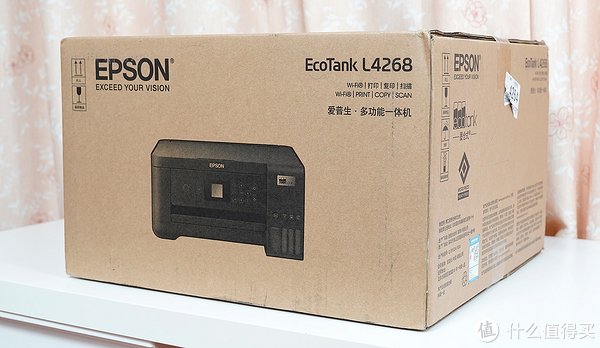
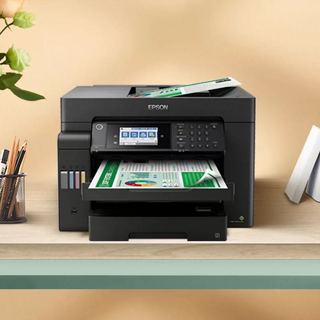
这次入手的是爱普生L4268一体式打印机。所谓的一体式,就是集成了扫描、复印、打印一体。这种机器好处就是一机多用,但不足也很明显,就是故障率偏高。一般来说,打印是这种一体式打印机的核心功能,如果打印功能挂了,诸如复印、扫描也就废了。
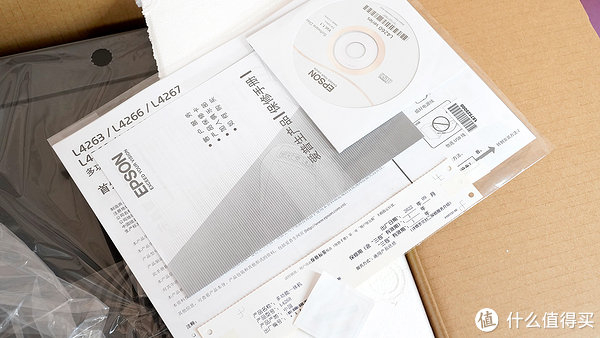
这款一体式打印机居然还配了光盘,讲真,一般家庭用光盘的几率已经不高了,如果要安装驱动,直接网上下载就可以。但在某些特殊行业,光盘还是挺有用的,譬如说一些不能随意上外网的。
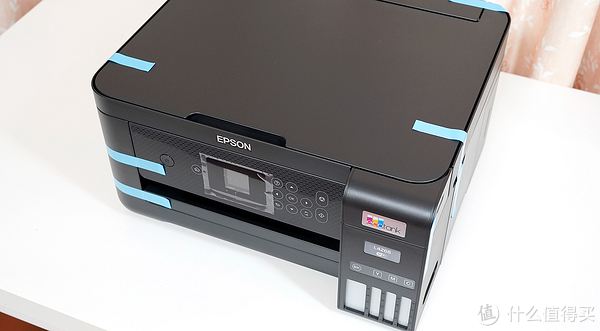
细节做得挺到位,机器的边缘位置都有胶纸固定,防止运输过程中松动。

顶部是扫描仪,可以实现多种证件扫描,最大支持A4纸扫描和复印。
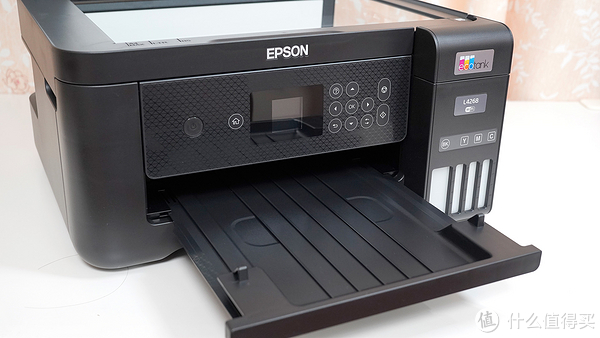
爱普生L4268还有一个纸托。这个纸托还真的是非常实用的。为什么这样说呢。如果没有纸托,打印出来的纸就直接吐出到桌面,如果桌面凌乱或者不平整,打印吐出的纸就容易受阻,影响打印机打印。反之,有了纸托,打印吐出的纸张直接置于纸托上,免去人为操作的烦恼。
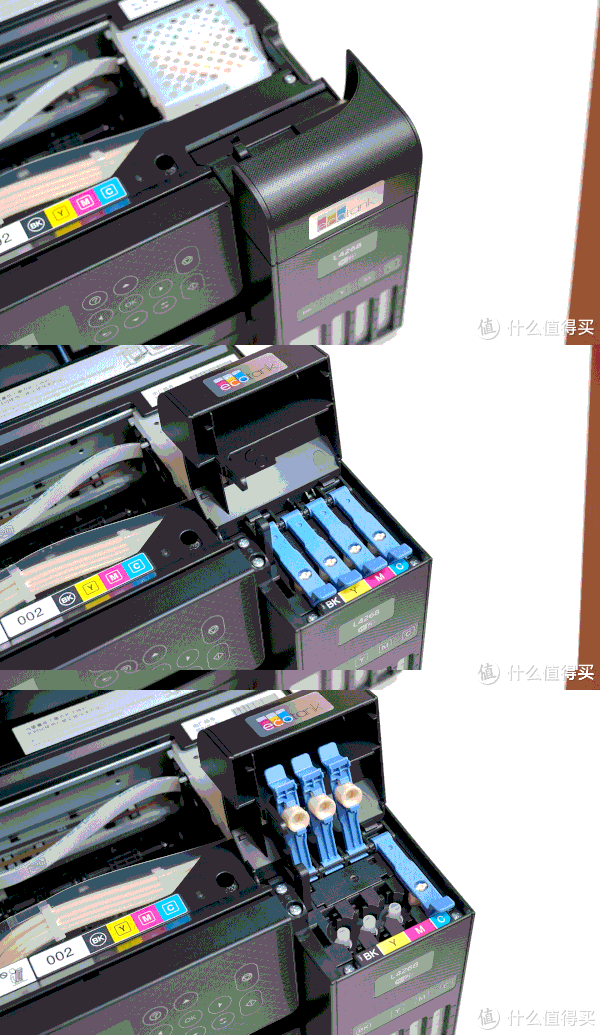
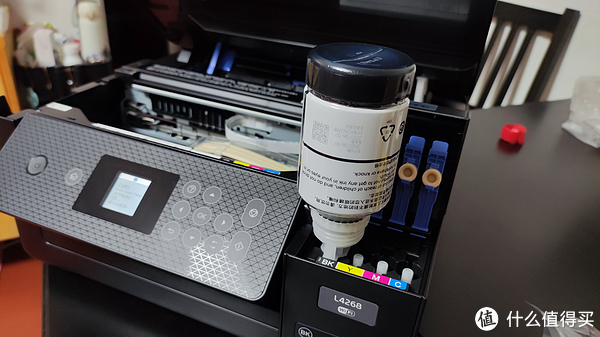
灌墨采用了差异化卡口设计,灌墨过程无需挤压,灌满就不会再灌了。而且四种颜色的灌墨口均不同,不怕灌错。随机附带了四瓶墨水,根据官方介绍,原配墨水可以最大实现黑白7500页,彩色6000页的文档输出。按照一般家庭用户用量,这样的印量可以满足三年使用。墨水价格不算太贵,黑色一瓶79元,彩色一瓶49元。这样算下来,黑白文档打印仅需1分钱,彩色文档打印约为3.5分钱。

爱普生L4268采用了创新的Heat-Free冷印技术,这其实就是前文介绍的微压电技术。Heat-Free冷印技术可以实现工作时无需加热,少量打印时速度更快。同时能够应对连续大量打印的场景需求,不会因过热保护而减速或宕机。高效的同时也更加环保。
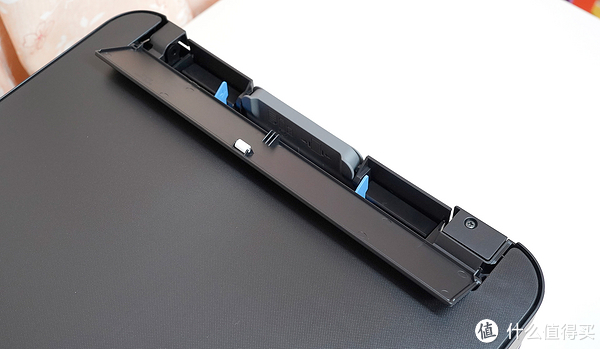
后部进纸架,最大可以承载100页纸张。这款一体式打印机最大的优点就是支持自动双面打印。这个自动双面打印功能实在是太好用了,绝对是用过了就再也回去。最关键是,家庭用户日常的资料,都可以实现双面输出,在节省纸张浪费的同时,也更加环保,省时省事又省心。

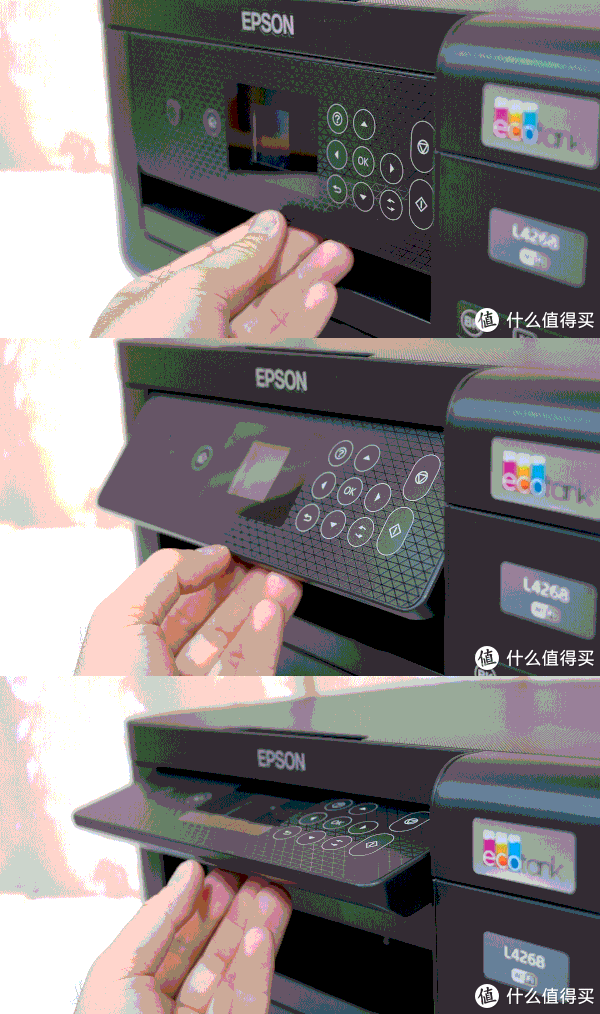
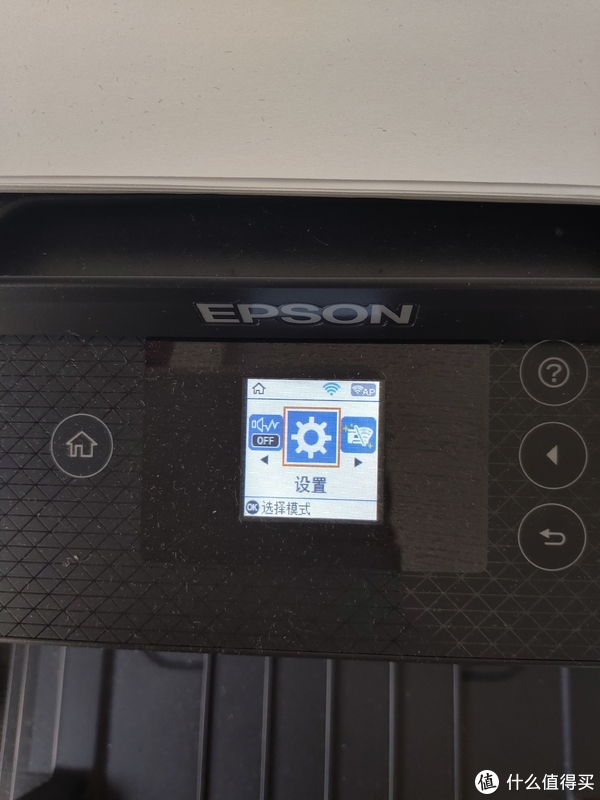
该系列机型搭载了1.44英寸彩色液晶显示屏,可以通过实体按键+液晶显示屏,完成日常的打印、复印和维护等任务。在断网时,直接操作实体按键就可以实现打印等功能。这个控制面板最大可实现90度调整。
三、使用体验环节
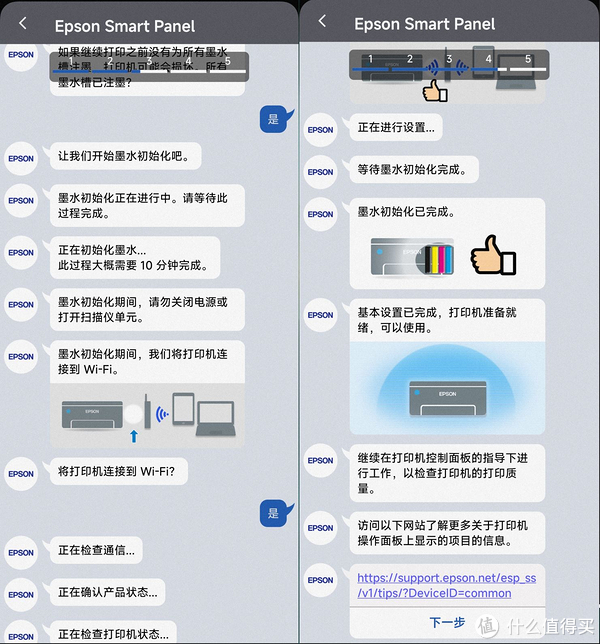
要使用就得先完成打印机初始化。现在手机上安装Epson Smart Panel APP,安装完成后根据APP提示进行打印机初始化。爱普生打印机的初始化是引导式的,对小白比较友好,只不过这款打印机的初始化还是挺费时的。从APP开始引导直到初始化完毕,用时大概十多分钟。
初始化完毕后,就可以开始打印了。这里有一点要注意的,就是初始化完毕后,会有一个联机注册。如果错过了该联机注册,就得在打印机的控制面板中依次选择“设置”——“Epson Connect服务”——“注册/删除”,重新进行联机。具体操作步骤可以参考爱普生官网的教程视频。
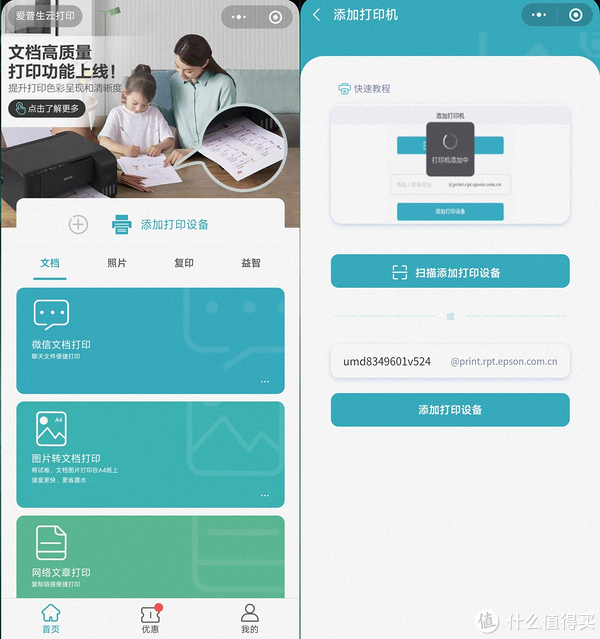
这个联机注册实际上就是爱普生云打印小程序的注册。爱普生云打印小程序允许用户通过微信进行打印,且可供打印多种格式,如word、Excel等等,还可以将自家打印机共享给你的好友或亲人打印,比Epson Smart Panel APP好用多了。
说说跟米家打印机的差别~~~
联网易用性:比起爱普生繁琐的绑定步骤,米家喷墨打印机仅需使用一个APP就可以实现远程打印控制,米家喷墨打印机可以说是完胜。
打印效果:米家喷墨打印机采用的热发泡技术,而爱普生则是微压电。网上说热发泡打印的效果更好一点,但实际使用体验中,两者差别并不明显。如果一定要说区别,在打印照片时,米家喷墨打印机的像素更高一点,打印出来的相片密度更高。而爱普生打印出来的相片,靠近看会看到像素之间有一些间隔。
耐用性:由于爱普生L4268使用时间不长,耐用性到底如何还不好说,这里说说米家喷墨打印机。米家喷墨打印机由于是热发泡技术,因此需要长期保持通电。对比了初期的打印效果与使用一年后的打印效果,两者还是有点差距的。初期的打印效果特别是对打印相片的效果,效果十分棒。但使用一年后,打印相片效果大不如前。这不知道究竟是因为墨水的原因还是打印头的原因。
至于爱普生L4268,查阅了产品说明书,里面有一句是这样写道——如果您打算长时间不使用本产品,一定要拔下电源插座上的电源线插头。也就说,如果不打算使用可以关机,不需要让打印机一直在待机状态。
好了,我的分享就到这里了,有什么问题或者建议,欢迎在评论区给我留言。
小编注:本文作者@地铁仔 是什么值得买首席生活家,他的个人自媒体信息为:
头条号:硬派玩家。
作者声明本文无利益相关,欢迎值友理性交流,和谐讨论~