确保使用Windows电脑。更换iMac硬盘在技术上可行,但非常困难,经常会因为操作不当而造成屏幕损坏。相比之下,更换Windows台式机的硬盘就比较简单。
备份电脑数据。如果要从电脑上拆除硬盘,建议备份数据以便稍后恢复。
如果不想拆除硬盘,可以考虑安装第二块硬盘。
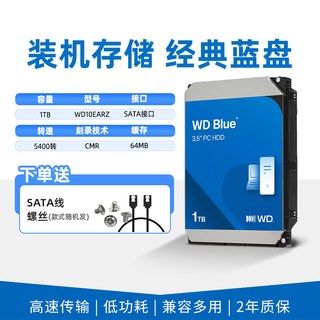
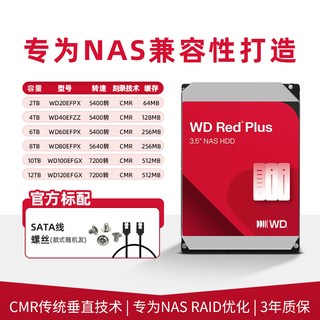
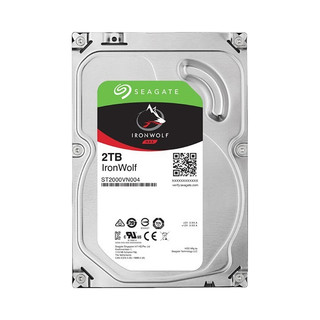
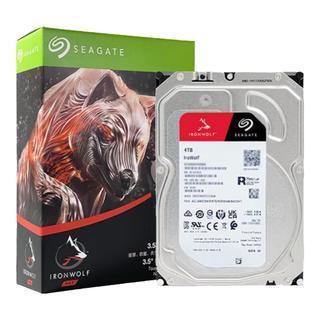
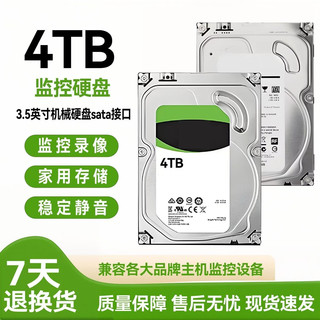
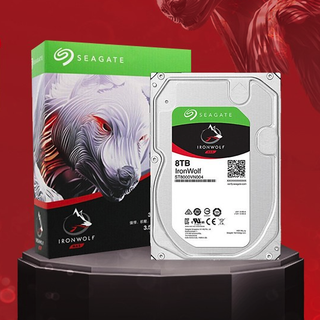
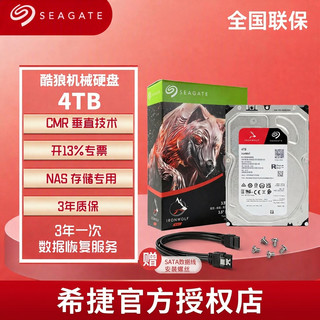
购买符合电脑型号的硬盘。搜索电脑适用的硬盘,然后购买中意的产品。
关闭电脑并拔出电源线。按机箱正面的电源键关闭电脑,同时还需要拔出电源插头,以免意外触电。
拆除机箱面板。你可能需要一把十字螺丝刀,但大部分新款电脑都使用手拧螺丝。两侧的面板都需要拆除,这样才能从两侧拧紧硬盘。
将身体接地。这样可以防止静电损坏电脑元件。
拆除旧硬盘。如果要拆除旧硬盘,必须先拔出主板和电源上的所有连接线,松开硬盘两侧的螺丝,然后将它从硬盘笼中滑出。
可能需要拆除更多连接线或硬件才能取出狭小空间中的硬盘。
插入新硬盘。拆除硬盘包装,然后将它滑入硬盘笼。直接滑入硬盘,并将硬盘两侧的螺丝孔对准硬盘笼上的螺丝孔。
尽量选择周围留有一定空间的硬盘位。这样可以改善空气流动,增强系统散热能力,但即使做不到也不会造成太大的问题。
拧紧硬盘。在插入硬盘后,使用自带螺丝将它固定在硬盘笼上。最好是在硬盘两侧各拧两个螺丝。如果硬盘松动,就会发出异响,不仅增加噪音,还会导致物理损坏。
一定要拧紧螺丝,但不要拧过头,以免拧坏。
将硬盘连接到主板。新款硬盘使用较细的SATA线,外表类似USB线。使用SATA线将硬盘连接到主板。SATA线正反都可以插入。
如果连接的是主硬盘,应该将SATA线插入第一个SATA通道。该通道被标为SATA0或SATA1。参考主板说明书以了解主板的详细配置。
将电源连接到硬盘。大部分新款电源都配有SATA电源线,而旧款电源通常只有Molex(4针)电源线。如果您安装的是SATA硬盘但只有4针电源线,需购买4针转SATA适配器。
轻轻弯曲连接线,确保插紧。
关上机箱。装回面板并重新插好线。
插上电源并启动电脑。此时应该能听到硬盘转动的声音。
如果听到蜂鸣声或振动声,立即关闭电脑并检查硬盘连接。
安装操作系统。需要在空硬盘上安装操作系统才能再次使用电脑。