
商品介绍:电视果是爱奇艺旗下的无线同屏硬件,专为无线投屏设计,各代的差别主要是解码能力和充电设计。电视果3支持双频Wi-Fi,采用电视机的USB口就足够供电,另一端接入电视机HDMI口,便能成为一个媲美电视盒子的存在。投屏硬件的意义,在于将手机、平板等终端上的内容推送到大屏上,同时也能让用户以视频网站手机会员的价格,享受电视会员的画面。
无线投屏器
1.爱奇艺 iQIYI
品牌介绍:品牌在2010年创立,2011年推出全新标志。爱奇艺推崇品质、青春、时尚的品牌内涵如今已深入人心,网罗了全球广大的年轻用户群体,积极推动产品、技术、内容、营销等全方位创新。同时打造了涵盖电影、电视剧、综艺、动漫在内的十余种类型的丰富的正版视频内容库。并且作为拥有海量付费用户的视频网站,为广大VIP会员提供专属的海量精品内容。

爱奇艺 iQIYI
品牌在2010年创立,2011年推出全新标志。爱奇艺推崇品质、青春、时尚的品牌内涵如今已深入人心,网罗了全球广大的年轻用户群体,积极推动产品、技术、内容、营销等全方位创新。同时打造了涵盖电影、电视剧、综艺、动漫在内的十余种类型的丰富的正版视频内容库。并且作为拥有海量付费用户的视频网站,为广大VIP会员提供专属的海量精品内容。
2.海信 Hisense
品牌介绍:海信集团旗下自有品牌,于1969年在青岛成立。目前海信品牌产品线涵盖电视机、冰箱、空调、洗衣机、手机等。

海信 Hisense
海信集团旗下自有品牌,于1969年在青岛成立。目前海信品牌产品线涵盖电视机、冰箱、空调、洗衣机、手机等。
3.毕亚兹 Biaze
品牌介绍:毕亚兹隶属于北京福创永华科技有限公司旗下品牌,成立于2011年,总部位于北京。以3C数码产品配件为主,产品包括手机保护壳、功能性配件、数码创意产品等。

毕亚兹 Biaze
毕亚兹隶属于北京福创永华科技有限公司旗下品牌,成立于2011年,总部位于北京。以3C数码产品配件为主,产品包括手机保护壳、功能性配件、数码创意产品等。
4.腾讯 Tencent
品牌介绍:成立于1998年11月,是中国知名的互联网企业。腾讯旗下针对消费者推出的硬件产品有腾讯路宝盒子、腾讯全民wifi、腾讯miniStation微游戏机等通过通信及社交平台微信和QQ促进用户联系,并助其连接数字内容和生活服务,尽在弹指间。通过高效广告平台,协助品牌和市场营销者触达数以亿计的中国消费者。

腾讯 Tencent
成立于1998年11月,是中国知名的互联网企业。腾讯旗下针对消费者推出的硬件产品有腾讯路宝盒子、腾讯全民wifi、腾讯miniStation微游戏机等通过通信及社交平台微信和QQ促进用户联系,并助其连接数字内容和生活服务,尽在弹指间。通过高效广告平台,协助品牌和市场营销者触达数以亿计的中国消费者。
5.创维 SKYWORTH
品牌介绍:创维集团有限公司旗下家电品牌,成立于1988年。创维以生产电视机遥控器起家,于1992年获得彩电生产许可证,开始生产彩电、VCD、DVD,家庭影院和卫星接收机等产品。创维(Skyworth)以生产彩电、数字电视机顶盒、手机为主导产品,主要从事触摸屏产品、LED显示屏、数码电视墙的研发、生产以及销售。

创维 SKYWORTH
创维集团有限公司旗下家电品牌,成立于1988年。创维以生产电视机遥控器起家,于1992年获得彩电生产许可证,开始生产彩电、VCD、DVD,家庭影院和卫星接收机等产品。创维(Skyworth)以生产彩电、数字电视机顶盒、手机为主导产品,主要从事触摸屏产品、LED显示屏、数码电视墙的研发、生产以及销售。
6.飞利浦 PHILIPS
品牌介绍:来自荷兰的知名电子品牌,在家居智能互联照明处于领先地位。品牌由赫拉德·飞利浦和弗雷德里克·飞利浦于1891年在荷兰埃因霍温创立,总部位于阿姆斯特丹,其产品涉及家用电器,消费电子,医疗设备,生物科技等。

飞利浦 PHILIPS
来自荷兰的知名电子品牌,在家居智能互联照明处于领先地位。品牌由赫拉德·飞利浦和弗雷德里克·飞利浦于1891年在荷兰埃因霍温创立,总部位于阿姆斯特丹,其产品涉及家用电器,消费电子,医疗设备,生物科技等。
7.海备思 HAGiBiS
品牌介绍:专注于连接解决方案领域的品牌,创立于2007年。海备思一直专注于打造让用户生活更舒适、更方便和更充实的产品,并以此为使命。 海备思利用科技的力量,将用户与活动和体验之间的各个节点方便地连接起来。

海备思 HAGiBiS
专注于连接解决方案领域的品牌,创立于2007年。海备思一直专注于打造让用户生活更舒适、更方便和更充实的产品,并以此为使命。 海备思利用科技的力量,将用户与活动和体验之间的各个节点方便地连接起来。
8.京东方 BOE
品牌介绍:半导体显示产业领先品牌,传达出物联网时代下科技与艺术结合之美。京东方是一个为信息交互和人类健康提供智慧端口产品和专业服务的物联网公司,形成了以半导体显示事业为核心,Mini LED、传感器及解决方案、智慧系统创新、智慧医工事业融合发展的“1+4+N”航母事业群。京东方画屏包含艺术内容库、艺术欣赏交易平台、能还原艺术原作的显示终端以及更多附加服务。

京东方 BOE
半导体显示产业领先品牌,传达出物联网时代下科技与艺术结合之美。京东方是一个为信息交互和人类健康提供智慧端口产品和专业服务的物联网公司,形成了以半导体显示事业为核心,Mini LED、传感器及解决方案、智慧系统创新、智慧医工事业融合发展的“1+4+N”航母事业群。京东方画屏包含艺术内容库、艺术欣赏交易平台、能还原艺术原作的显示终端以及更多附加服务。
展开阅读全文
1.iQIYI 爱奇艺 M1 1080P电视盒子 曜石黑
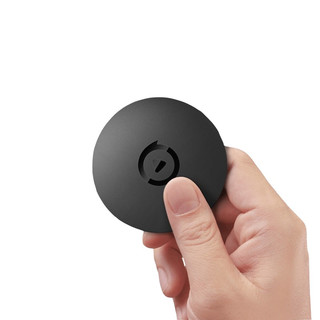
2.Tencent 腾讯 极光快投XS 无线投屏器
商品介绍:腾讯 极光快投XS 无线投屏器,搭载全志 Allwinner H6芯片,支持4K解码,最高输出4K*2K视频,搭载2.4G、5G双频WiFi,支持Miracast、DLNA、AirPlay多传输协议,兼容多设备多系统多应用,拥有包括直播、音乐在内的丰富第三方资源。
产品自发信号,有无WiFi都可以使用,无WiFi模式下可实现同屏操作,有WiFi模式下可实现同屏、投屏操作,无需下载APP,微信扫码即可完成配网。

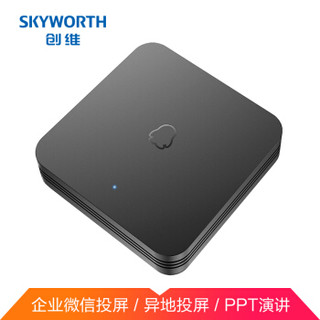
3.创维(Skyworth)腾讯无线投屏 手机电视机投影培训同屏器 企业商务会议盒子
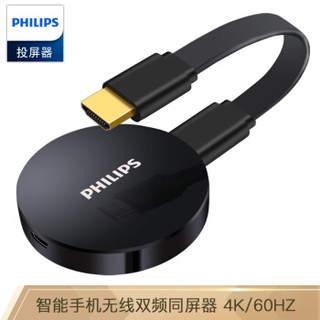
4.PHILIPS 飞利浦 高清无线投屏器同屏器手机连电视机投影仪hdmi连接视频传输器 苹果华为笔记本电脑WIFI同屏器4K60Hz
商品介绍:飞利浦无线投屏器,2.4G+5G双频无线WIFI,自动切换更通畅。4K@60HZ超清传输,娱乐、工作嗨翻天;让生活/工作更方便,不再需要繁琐的连线。有它在,让手机电脑与显示屏实现画面同步。
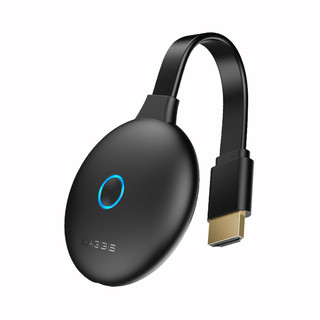
5.海备思 高清无线投屏器 黑色2.4G+5G
商品介绍:可实时同屏,流畅播放,享受大屏带来的震撼视野,低延迟流畅显示,满足娱乐工作的各种需求。支持息屏播放,手机聊天大屏看片两不误。双频WI-FI够快够稳定,玩游戏、看视频体验更畅快!高度兼容,支持安卓、苹果、平板、笔记本电脑等大部分智能设备~
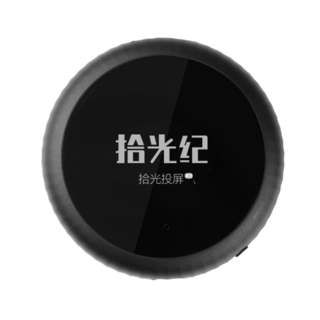
6.拾光纪 拾光快投 手机无线投屏器(4K、双频Wi-Fi、扫码秒投)
商品介绍:此款投屏神器由京东方出品,采用全志 Allwinner H3核心,2.4/5G双路Wi-Fi链接,支持1080P/4K分辨率,安卓、iOS、Windows与Mac系统。其最大的特点是深度适配了华为EMUI 9.0以上系统的手机,可以做到扫码秒投,并支持镜像模式、电脑模式等。
安卓、iOS等也不用安装单独的App即可使用,在没有网络的情况下可以直接连接同屏镜像,连接上Wi-Fi则可以适配bilibili、爱奇艺、腾讯视频在内的大量App投屏功能。
展开阅读全文
本文仅涉及便携屏的选择推荐思路与投屏方式的介绍,不能对整个便携屏市场进行大而全的介绍与推荐。所以本期文章中您将看到:
你需不需要选购一块便携屏
成品便携屏还是DIY
投屏的相关知识
本期文章不包括:
成品便携屏的整体推荐
DIY组装屏的外壳推荐
1.为什么需要一块便携屏
如果是像笔者这样的出差狗也知道,托运需要提前去机场一路着急忙慌,不托运只需要打印登机牌(纸质才给报销)排队安检登机就完了。有的时候可以把标准显示器来回寄,只要包装强度够就行。

不过这种选择的劣势是:需要到达之后才能寄出快递,而且布置调试需要时间。而本来可能就一周两周的活实在没必要这么折腾,只需要把我的便携屏带上就行了。到了地方直接C口接上,或者旧款本子继续用HDMI就好了。

或者你有一台PS4/Xbox One/Switch在手,想出去时候带上好随时随地打游戏,那么带一台便携屏就省事得多了。PS4 Pro和Xbox One X都支持4K 60FPS的输出,配一块好屏也是理所应当的,当然机能就那样了。不过下一世代的PS5和Xbox Series X都开始要支持8K了,这次妥妥的跑4K 60FPS毫无压力。

当然还有个用法,像华为/锤子/三星都有相应的电脑模式。再外接一块键盘,加上显示屏,赶一些文字工作还是毫无压力的。不过这个场景确实少见,“李姐万岁”好吧!

2.DIY组装便携屏
DIY组装便携屏实际就是三个主要部分:屏幕、驱动板和电源。
屏幕面板
马云家上面有不少的“散装屏幕”,为了保证便携性建议选择13-16寸的面板。如果想要高分屏就加上“2K/QHD、4K/UHD”,想要高刷新率就加上“144Hz、240Hz”的关键词。

当然查不到的话也可以直接问客服,然后直接通过屏库检索对应型号,就能知道屏幕素质几何了。或者直接在屏库按上面的条件进行检索,选择量产时间较近和产量大的屏幕即可。

驱动板
驱动板的选择就相对简单了,时间较近的屏幕基本都是eDP接口。在马云家直接搜索即可,当然支持C口视频传输的驱动板相对更贵,具体选择什么接口的还是要结合自身需求。

电源
实际上电源的选择取决与你上面选择驱动板,淘宝卖家一般提供相应的套装。不过为了便携这个属性,还是选择5V的驱动板吧,只要有合适的线用充电宝供电都行, 不会像12V那样还要带块砖头。C口的都可以直接供电一线通,不过价格也是不低。

外壳
外壳也是DIY和成品便携屏的最大分水岭,毕竟成品的全都塞进壳子了,而通过笔记本屏幕改造并不会有对应的定制外壳。如果会CAD的话可以自己设计亚克力外壳,淘宝找个地方做了;如果会Solidworks的话直接3D打印也行。

3.成品便携屏
笔者之前入了一块CForce 011x,当时几次投标时候确实起到了不小作用。而且后续在酒店帮人装机时也是用的用的这块屏幕,评论区好多人都在问屏幕型号。有不少小伙伴都是为了给Switch这些小主机配一个,一般DIY的驱动板很难完美兼容,容易烧BAN机。这种成品便携屏的兼容性相对更好,当然你得看网上评论,避免被软文和假评价带着走,烧了机器可是自己吃亏。

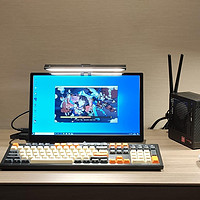
带个游戏主机或者小主机,再接上便携屏确实是很多人的实际需求。别说大主机香不香,一个月都在家和公司两点一线当然不需要便携。不过想直接放行李箱也存在磕碰的问题,最好是有个皮套/外壳能保护下屏幕。

成品便携屏的优点在于集成度高,不像DIY那种要挂一堆零碎,甚至还有直接用C转eDP接口的超薄款。当然缺点就是价格更高,不管是国内深圳的一批厂商还是像华硕这种大厂。而一块大厂FHD便携屏的价格完全可以买一块规格高得多的国产成品屏,更别说直接买屏幕自组了。所以如何选择还是要根据自身需求和承受能力综合考虑,多用大妈搜搜历史低价,多和客服小姐姐谈谈心就能省下不少钱。


4.投屏协议
Airplay
隔空播放(英语:AirPlay)是苹果公司的在iOS4.2及OS X Mountain Lion中加入的一种播放技术,可以将iOS和OS X Mountain Lion或更新版上的文件(包括视频、照片和镜像)传送到支持隔空播放的设备(如:HomePod和Apple TV)。
DLNA
DLNA的全称是DIGITAL LIVING NETWORK ALLIANCE(数字生活网络联盟), 其宗旨是Enjoy your music, photos and videos, anywhere anytime, DLNA(Digital Living Network Alliance) 由索尼、英特尔、微软等发起成立、旨在解决个人电脑,消费电器,移动设备在内的无线网络和有线网络的互联互通,使得数字媒体和内容服务的无限制的共享和增长成为可能,成员公司已达280多家。
Miracast
Miracast是由Wi-Fi联盟于2012年所制定,以Wi-Fi直连(Wi-Fi Direct)为基础的无线显示标准。支持此标准的3C设备可透过无线方式分享视频画面,例如手机可透过Miracast将视频或照片直接在电视或其他设备播放而无需任何连接线,也不需透过无线热点(AP,Access Point)。
5.投屏器操作
随着投屏协议的成熟,各种硬件投屏器也如雨后春笋般冒出:不管是老牌的Chromecast还是国产的各种电视果,还是便携屏附带的投屏器,实际都是给那些不支持直接投屏的显示设备所配备的。因为协议就这么多,所以具体是使用APP还是其他什么方式控制,取决于相关厂商的设计。像爱奇艺电视果这种就不用多说了,易用性做的更好,站内也有很多文章列明了详细步骤,这里不再展开。

而另一类以Chromecast为基础,兼容DLNA、Airplay和miracast协议的投屏器,投屏步骤也略显麻烦。这里就以一块投屏模块为例给大家讲一讲相应的操作步骤。一般这种模块默认是DLNA模式,我们从头开始相应的步骤。首先把投屏器的电源和视频线连接好:HDMI的供电功率远远低于USB口的供电功率,所以供电还是要外接的。

接上外部电源等几秒,投屏器就开始正常工作了。电源灯这面实际是一个按键,在切换模式的时候有用,要记住这一点,下文中会详细说明。

默认就是进入了DLNA模式,上面可以看到投屏器提供WiFi的广播名和密码。当然之前已经设置好了,这里的密码就没了。密码下方则是网关地址,我们要通过这个网关进入设置页面。图示的连线和右下角都可以看出来现在是DLNA/Airplay模式,需要使用你相应的设备连接投屏器网络进行设置。

输入屏幕上给出的网关地址,不用输入密码就能直接进入设置界面,当然可以设置的内容也就两块。

点击Wi Fi AP,对投屏器进行联网设置。相当于通过投屏器中继无线网络,从而保证一个是在同一内网能够投屏,一个是对完有网络连接能够正常使用。

这里就能看到,投屏器的已经成功中继外网,对应连接都已经检查完毕可用了,现在我们就可以开始投屏了。

通过控制中心-屏幕镜像即可看到当前设备,点击选择等待加载到位即可。当然如果是在家中,有多台可投屏设备的时候,一定要选对对应设备,不要把不该投屏的东西展示出来。

这里就可以看到已经成功投屏了,在使用播放器的时候iPad上也不会显示,只会通过便携屏显示。使用手机时也是同理,不过airplay模式可以在设置中调节,更多的大家还是自行尝试更为准确。

那有人会说了,我电脑搜索不到无线显示器啊,怎么办?其实很简单,记得上面投屏器的按钮么?按一下,它的模式就会切换过来。这里可以看到已经切换到miracast模式了。

然后点击Win+K就能看到当前的投屏设备了,和上面投屏一样,要是有多台可投屏设备一定要确认好不要点错。如果是支持蓝牙匹配的设备,你的操作设备也可以打开蓝牙进行连接设置,具体还是看手头的投屏设备。

连接完毕后,笔记本就直接开始投屏了。如果分辨率匹配,观感不会出啥问题,分辨率不匹配暂时没有做测试,更多的还请自行探索。

6.课堂总结
便携屏市场小,水深。下手前要做好准备工作
投屏的图像质量与速度可能会逊于直接观感
7.写在最后
人的需求会随着环境变化而变化,像笔者这种近几年都要疯狂出差的自然是需要各种便携设备。我当然知道多就是美,大就是好,不过向实际环境妥协也是不得已。以上言论均是对我各种乱买东西的解释,你要信我吖。
如果觉得此篇文章对您有帮助的话,还请多多三连支持。这里是老锅,我们下期再见!
展开阅读全文